外观
03.MCP开发进阶核心技巧与应用实战
来源:语雀原文 | 整理日期:2026-09-22
示例代码
前言
最近AI领域真是隔几天就有一个新热度,随着越来越多的使用 MCP 制作的Agent产品出现,MCP这个新名词也频繁刷屏,有着大火的趋势,那么什么是MCP呢?
MCP 是一种接口协议,由AI大模型公司Anthropic在2024年11月推出,它的全称是Model Context Protocol,即模型上下文协议!它是连接 API 和大模型的桥梁,通过 MCP,我们可以让AI模型能够用一种通用的语言和各种不同的工具与服务进行交流,比如浏览器,Excel表格,网页截图等等。
Cherry Studio客户端支持MCP功能,今天就和大家分享一下如何在Cherry Studio中配置MCP服务器,并让AI自动工作,为你打造功能更强大的智能助手
1.Cherry Studio客户端安装
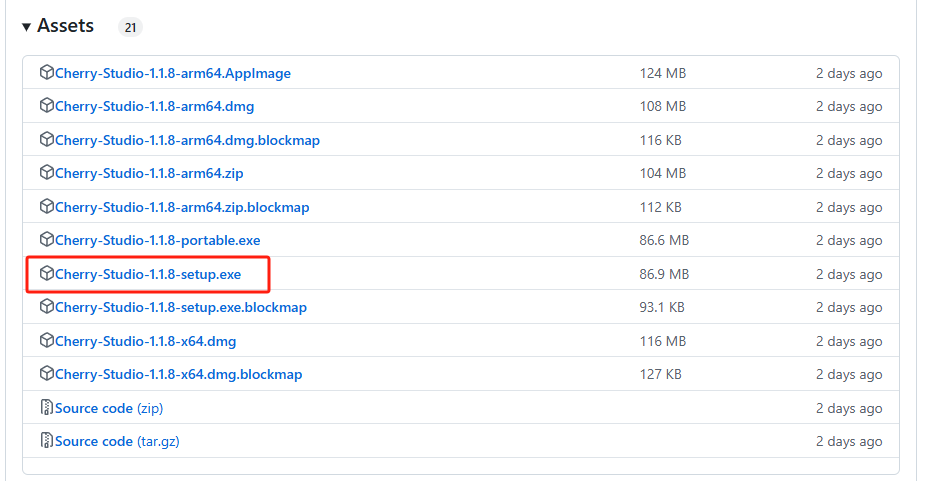
首先,我们需要访问Cherry Studio的github主页下载Windows版本客户端:
下载地址:https://github.com/CherryHQ/cherry-studio/releases
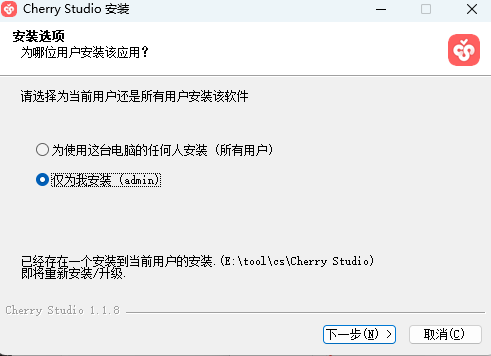
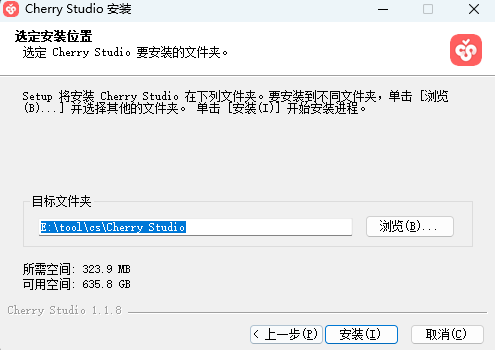
选择好安装位置后,即可快速安装:
安装后打开Cherry Studio客户端,可以看到界面非常简洁明了。
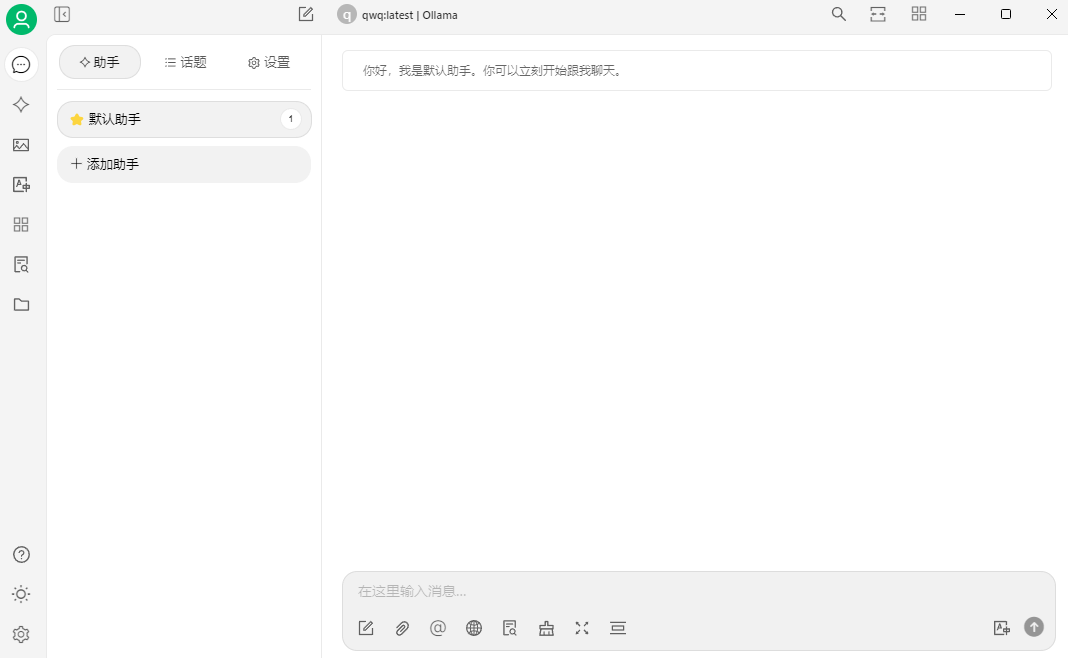
本例中使用的版本号为:V1.1.8
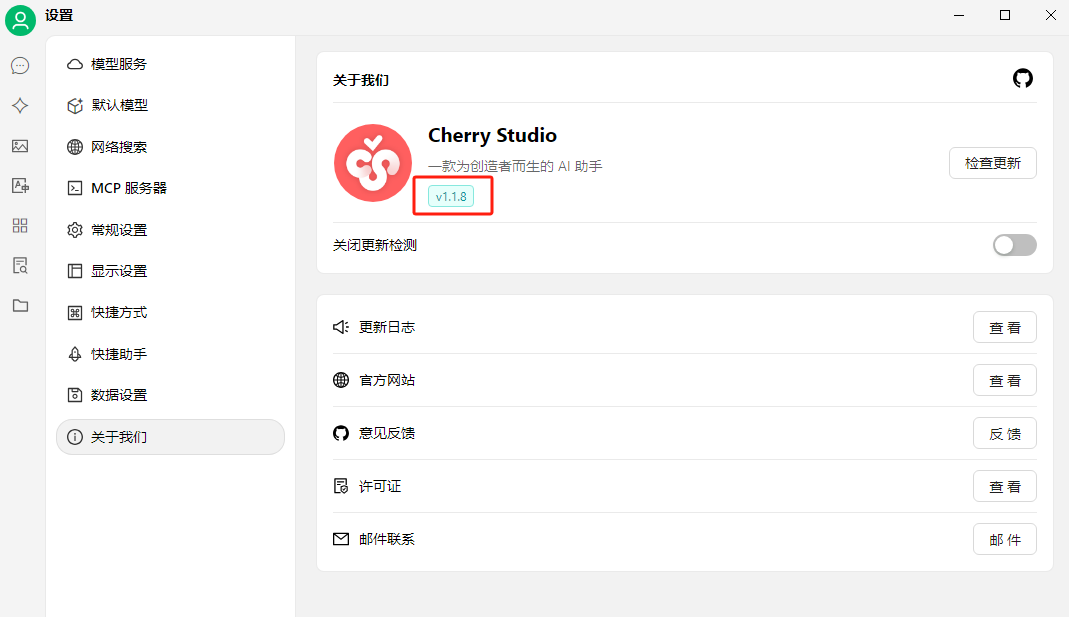
2.MCP服务器配置
重启打开客户端后,点击设置-MCP服务器,可以看到需要安装UV与Bun环境:
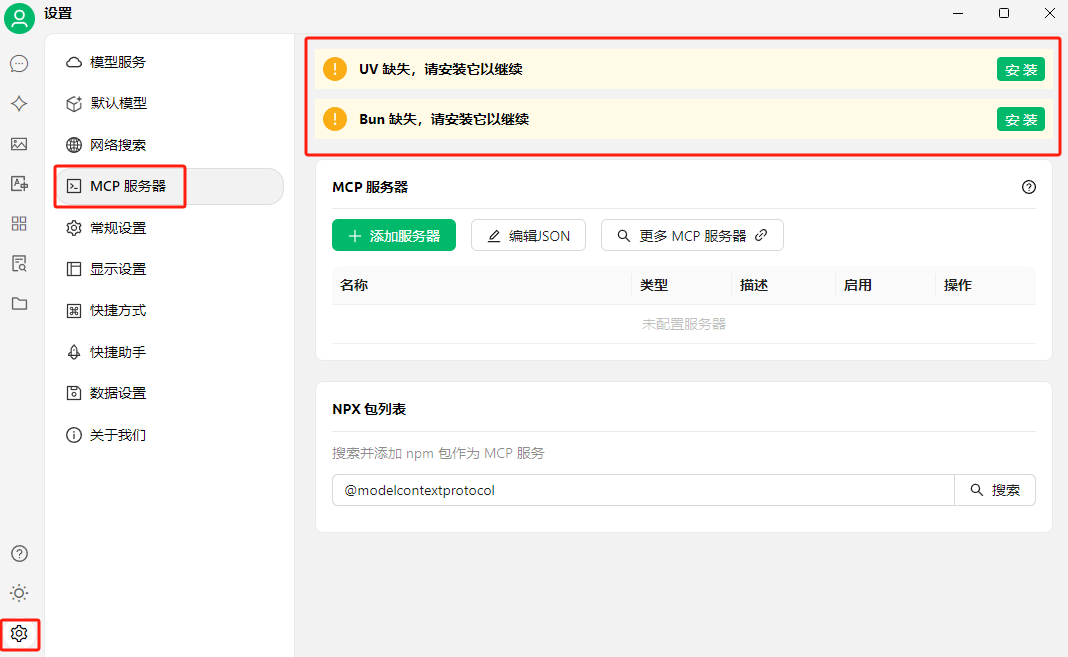
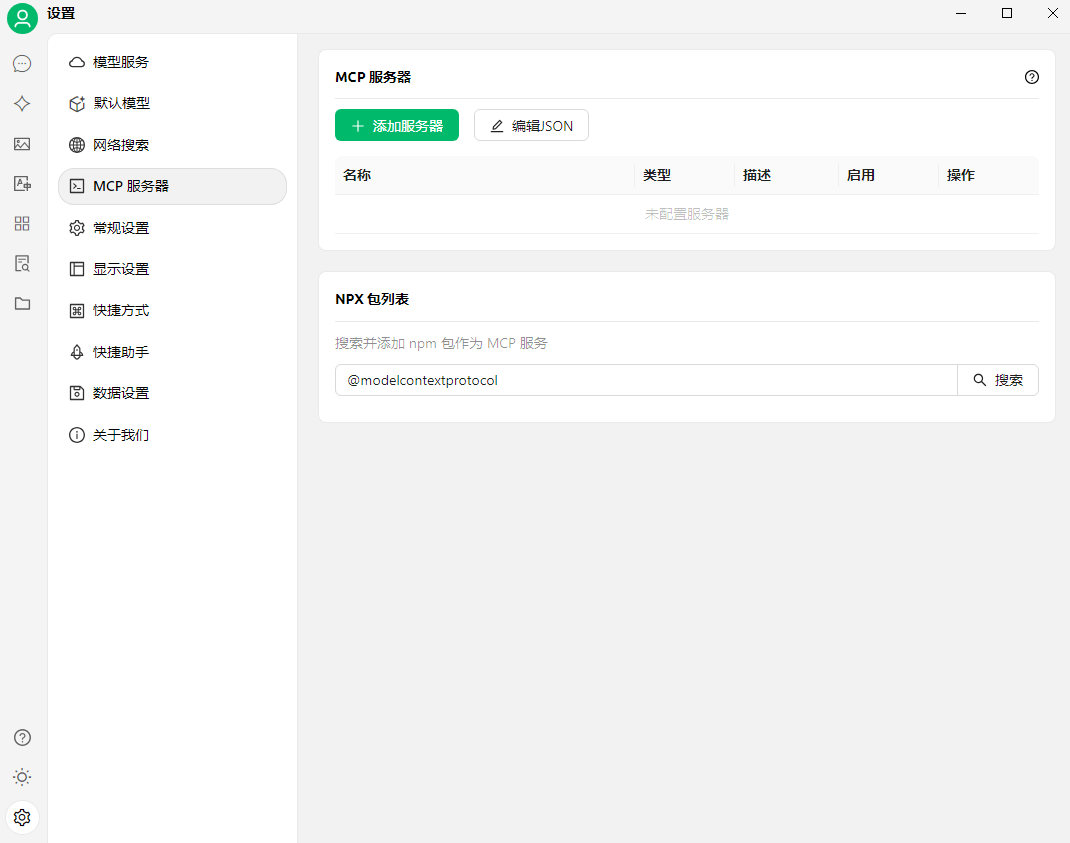
直接点击安装即可,一般情况安装成功后,这两个提示就不会显示了:
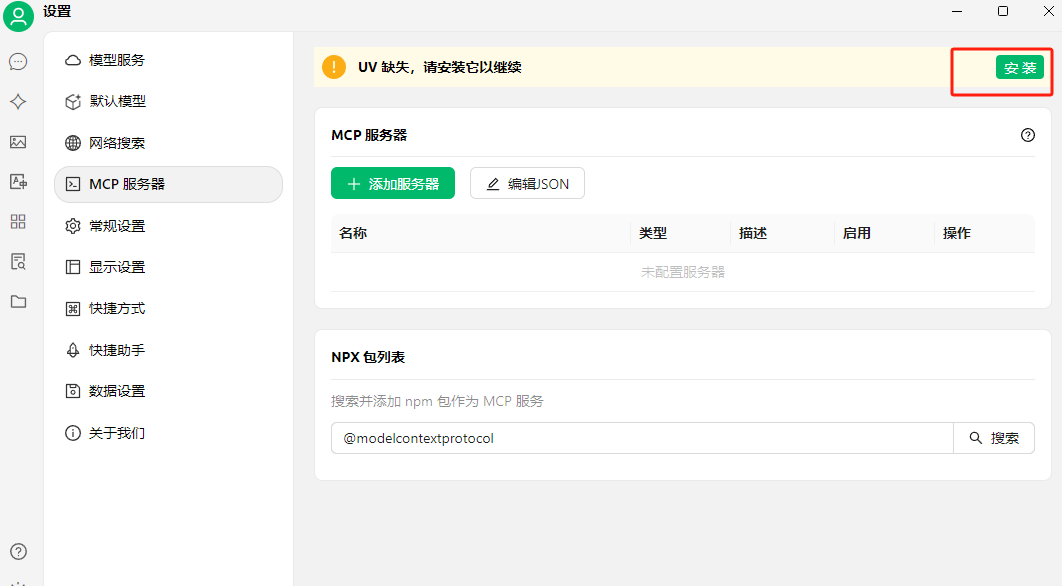
如果出现UV怎么都安装不上的情况,可能是目前这个提示有BUG,先继续往下进行。
2.1 MCP远程服务配置
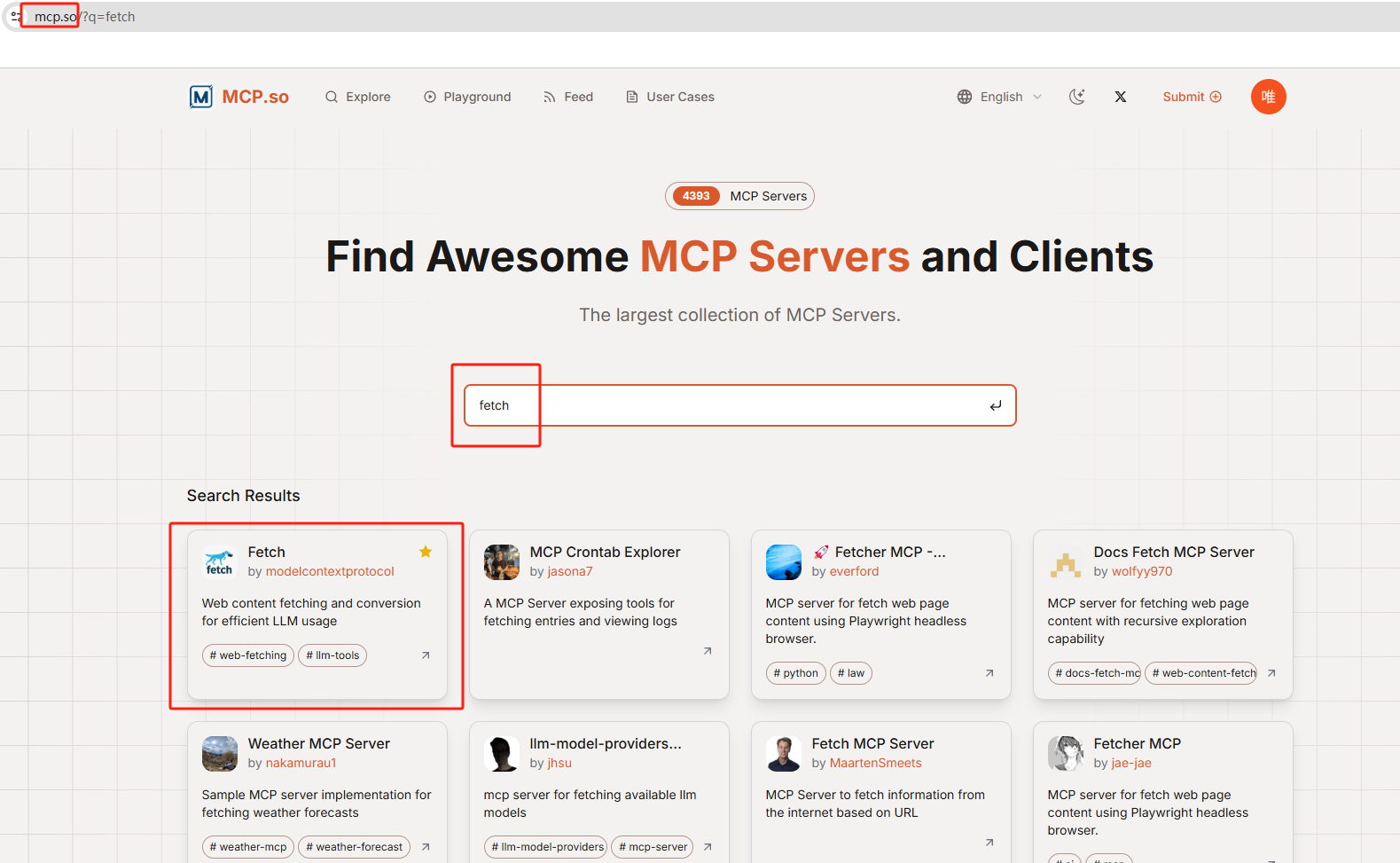
接下来我们可以访问这个网站来搜索一些MCP Server进行测试:https://mcp.so/
这里以fetch这个能让AI抓取网页内容的服务为例,点开它:
在网页右侧能看到使用SSE URL方式连接服务的代码:
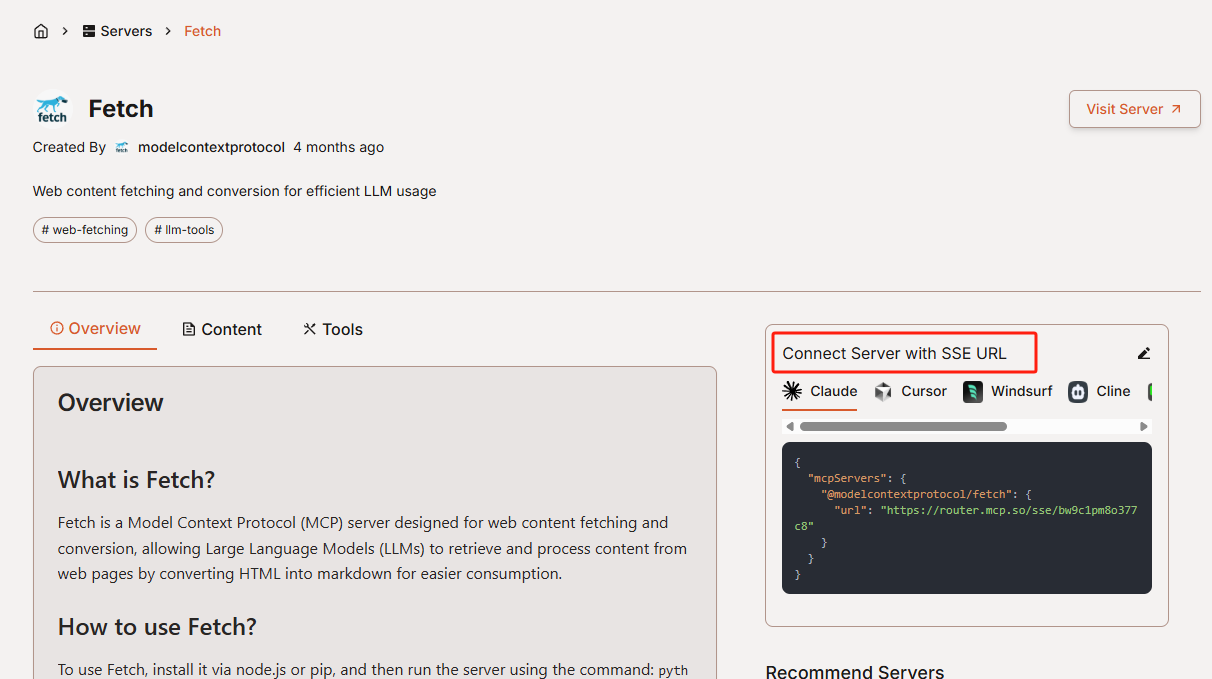
复制代码中URL后的网址:https://router.mcp.so/sse/bw9c1pm8o377c8
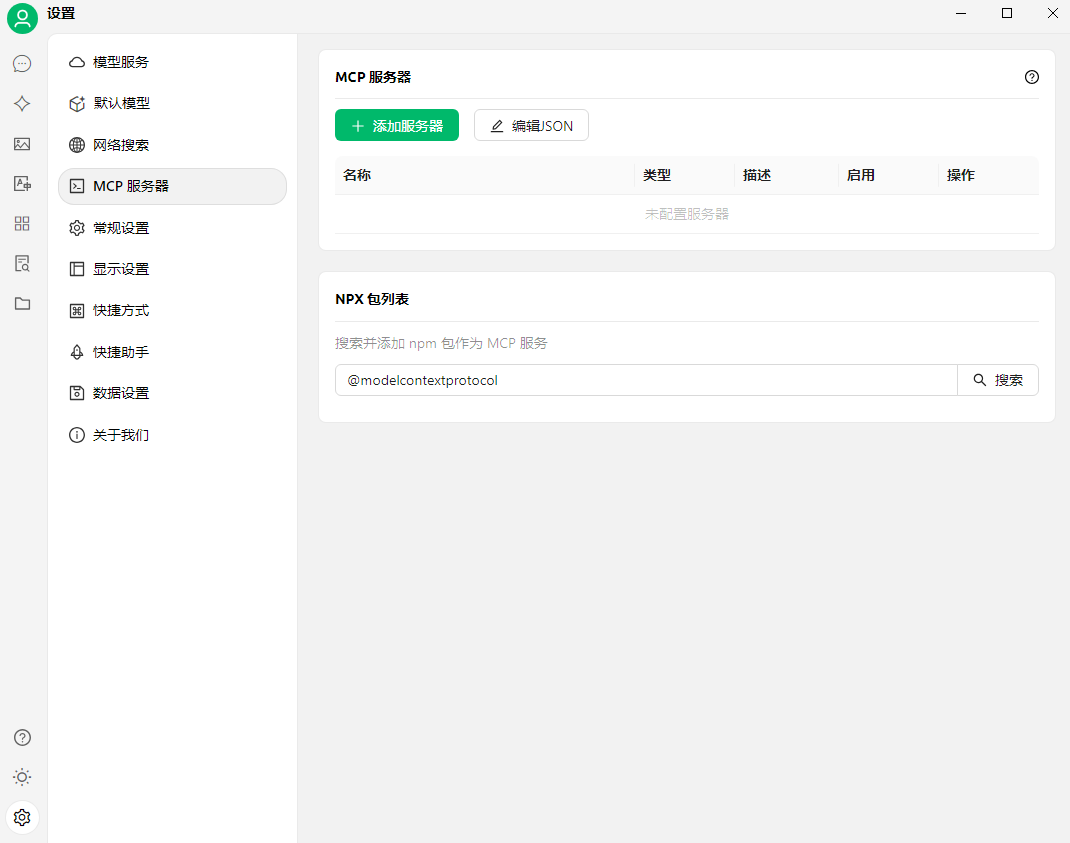
现在我们回到cherry studio客户端的mcp服务器界面,点击添加服务器:
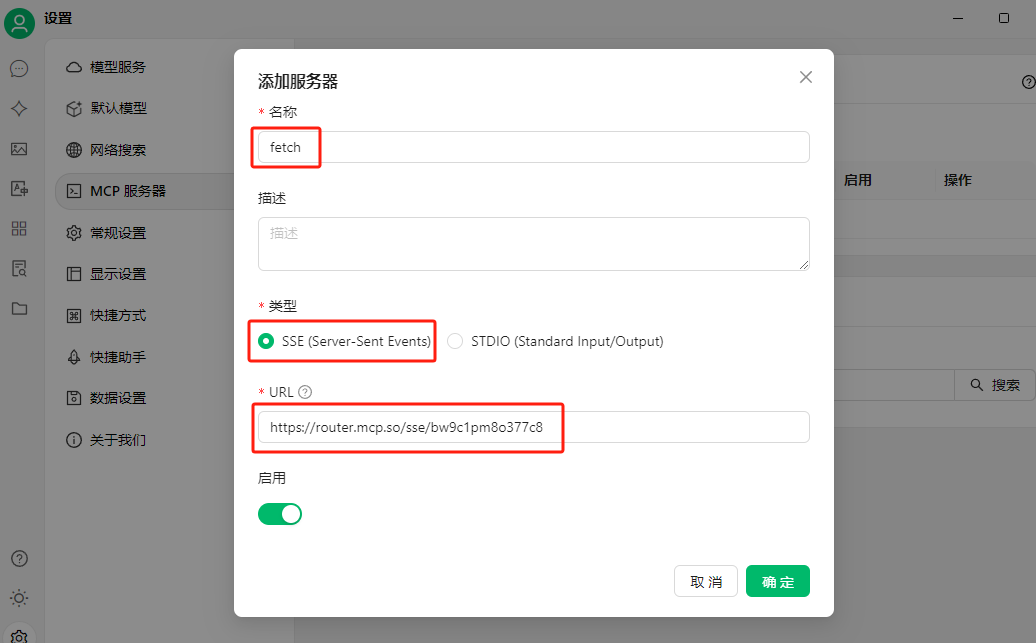
填写名称,类型,刚才复制的URL地址点击确定:
可以看到服务器添加成功的提示:
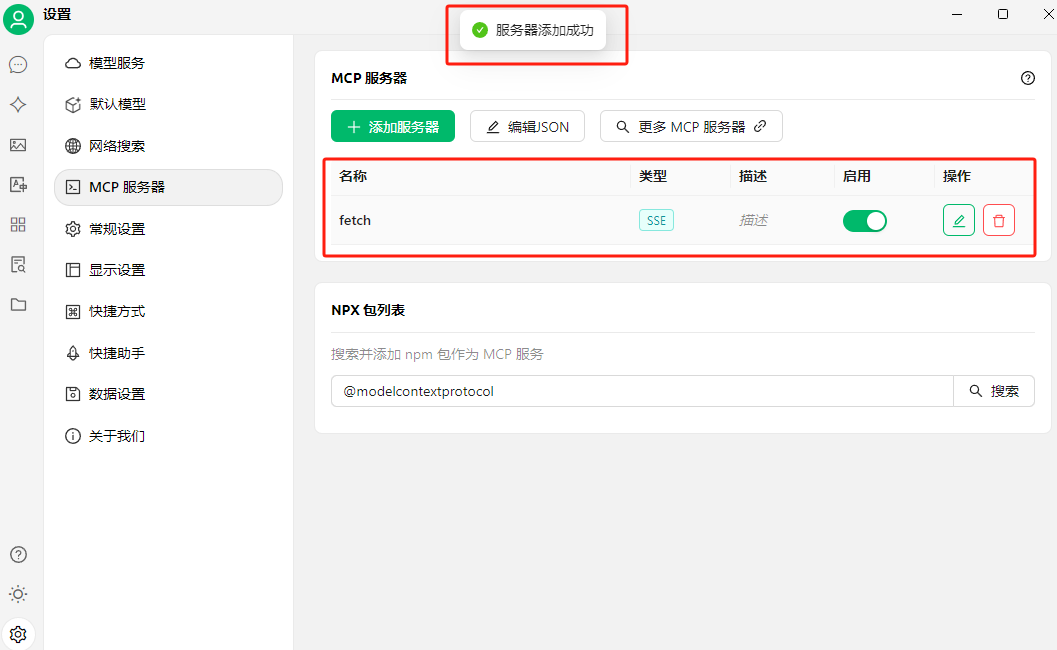
2.2 MCP服务测试
首先我们要在客户端设置中配置模型服务,拿硅基流动的模型服务进行举例,点击底部的管理按钮,能看到这里有几十种大模型可以调用,我们要选择模型名称后带扳手图标的,即支持函数调用的模型。
详细的模型配置教程可以查看这篇文章:cherry studio配置模型服务
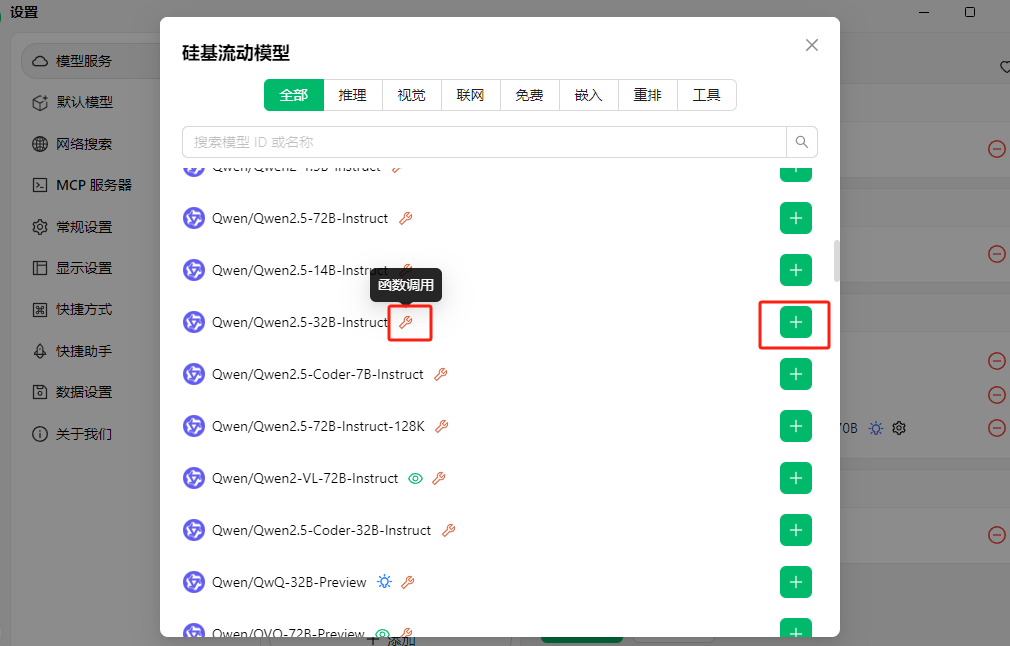
现在我们回到客户端首页,点击添加助手或者使用默认助手都可以:
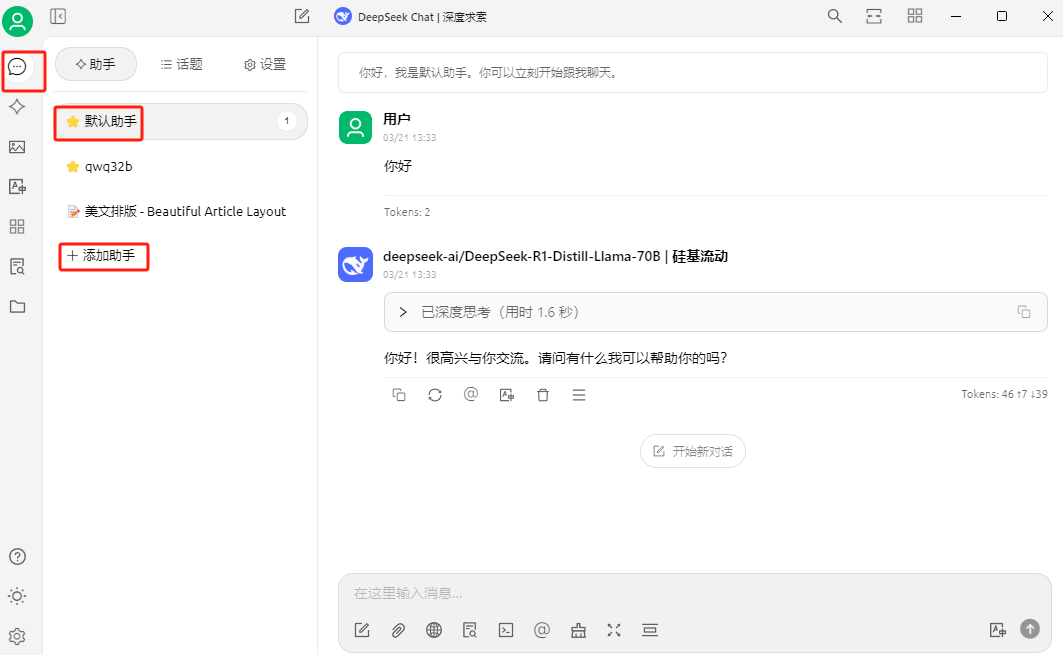
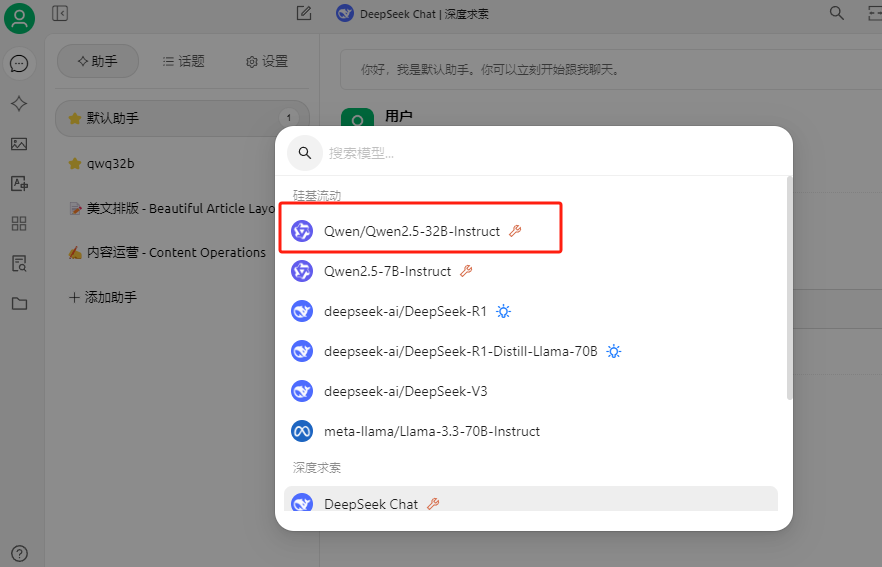
本例以使用默认助手为例演示,点击顶部的模型服务切换:
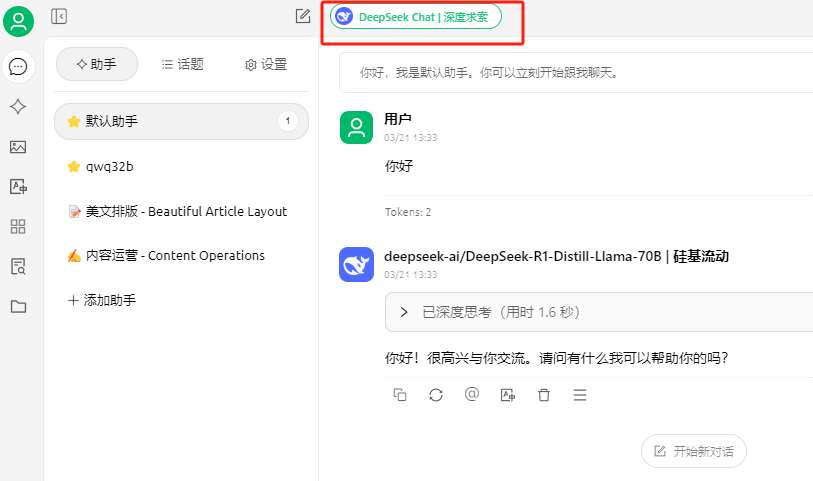
可以看到刚才添加的模型,选择它:
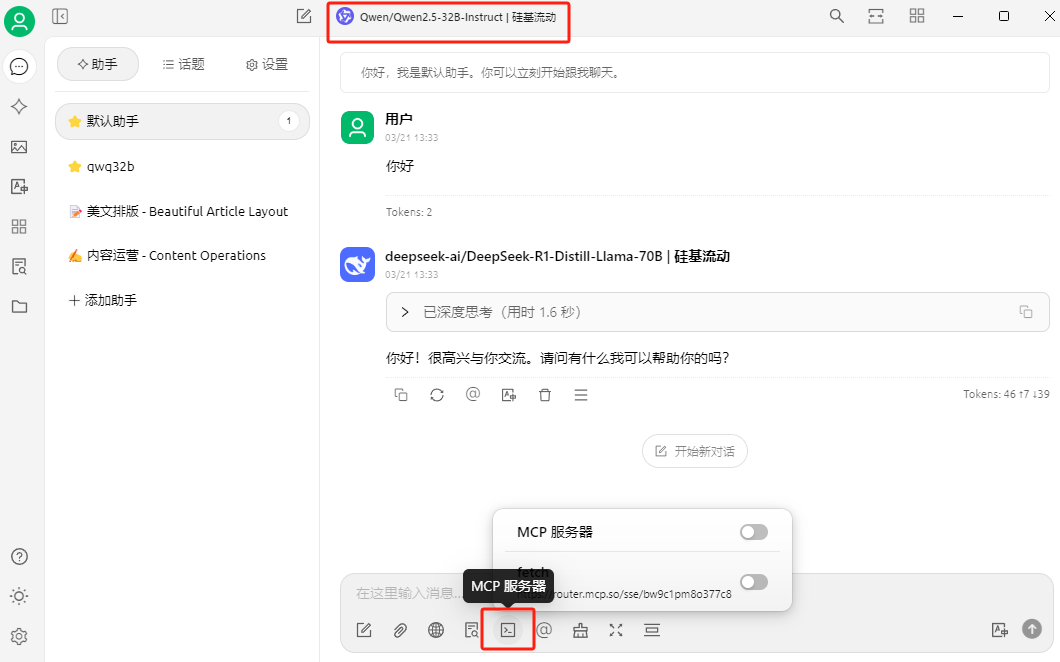
选择好模型后,在聊天框底部能看到MCP服务器图标和启动服务开关:
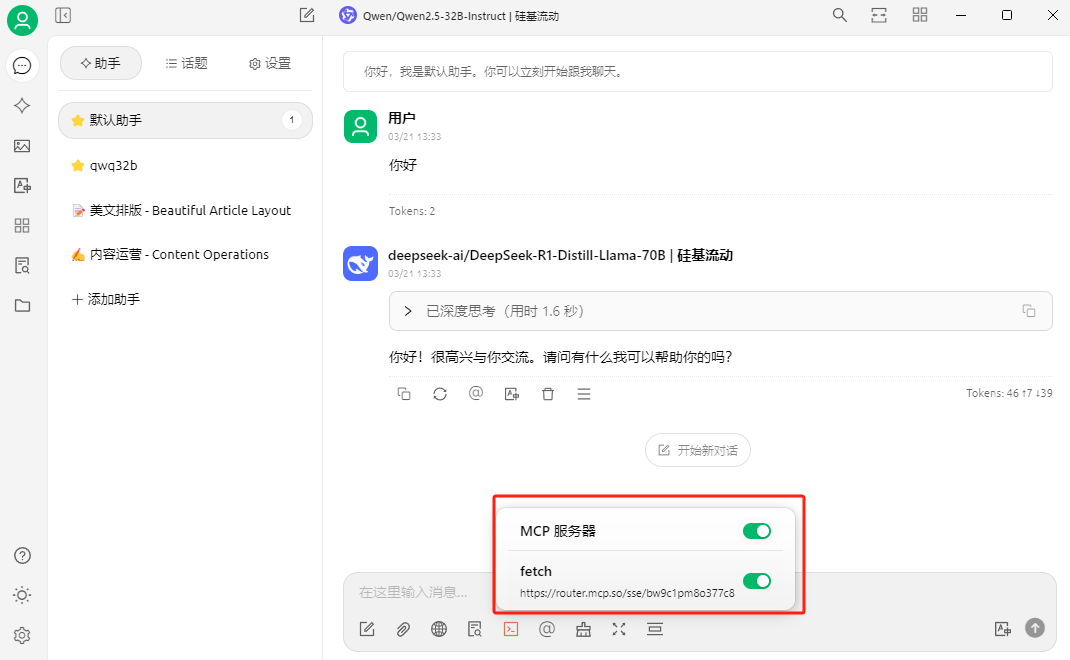
在使用服务前,我们需要把这个开关打开:(每次使用前都要检查一下是否开启)
好的,现在我们就可以在Cherry Studio中使用MCP服务让AI自动帮我们访问网页来替我们分析问题了:
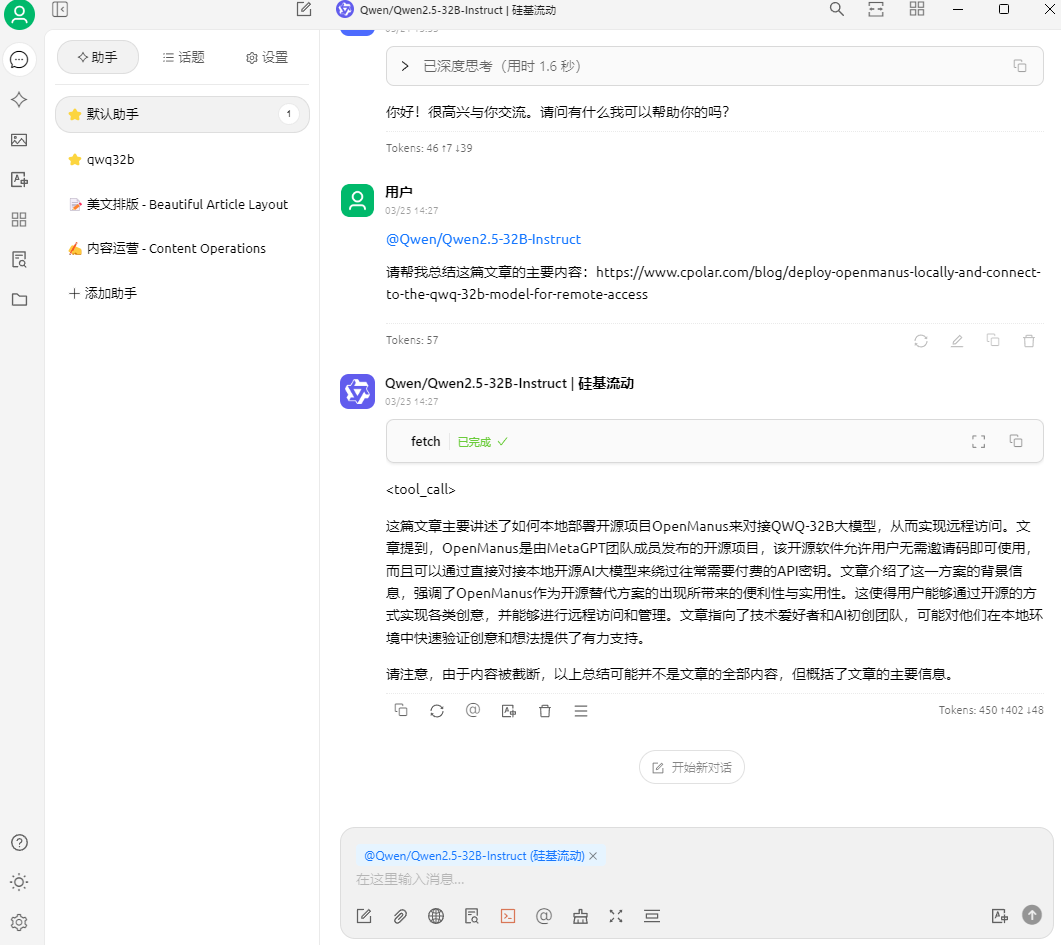
可以看到,给出了问题的回复。如果你经过提问后,回复的是错误代码,那么有可能是因为你要求MCP服务访问的网站禁止AI抓取,可以换一个网站试试。
需要注意的是使用SSE类型的MCP服务器是运行在远程服务器上,优点是配置简单,无需复杂的本地环境搭建,即可快速上手。但因为是远程运行,它无法像 STDIO 那样直接访问本地资源。但在获取云端数据、调用在线 API 等方面,SSE 类型表现出色,能够为你提供丰富的外部信息支持。
2.3 MCP本地服务测试
现在我们来演示一下,如何在添加服务器时使用STDIO 类型进行配置,这一类型的优势是可以在本地运行 MCP 服务,能够直接访问本机文件和应用程序,实现 AI 与本地资源的深度融合。比如,你可以让 AI 直接读取本地的文档、表格,进行数据分析和内容提取;或者调用本地的绘图软件,根据你的描述生成相应的图像。但需要注意的是,使用 STDIO 类型需要提前配置好 Python 和 NodeJS 环境,以确保服务的稳定运行。
这里我们添加一个filesystem 服务的MCP工具进行 STDIO 类型的配置演示:
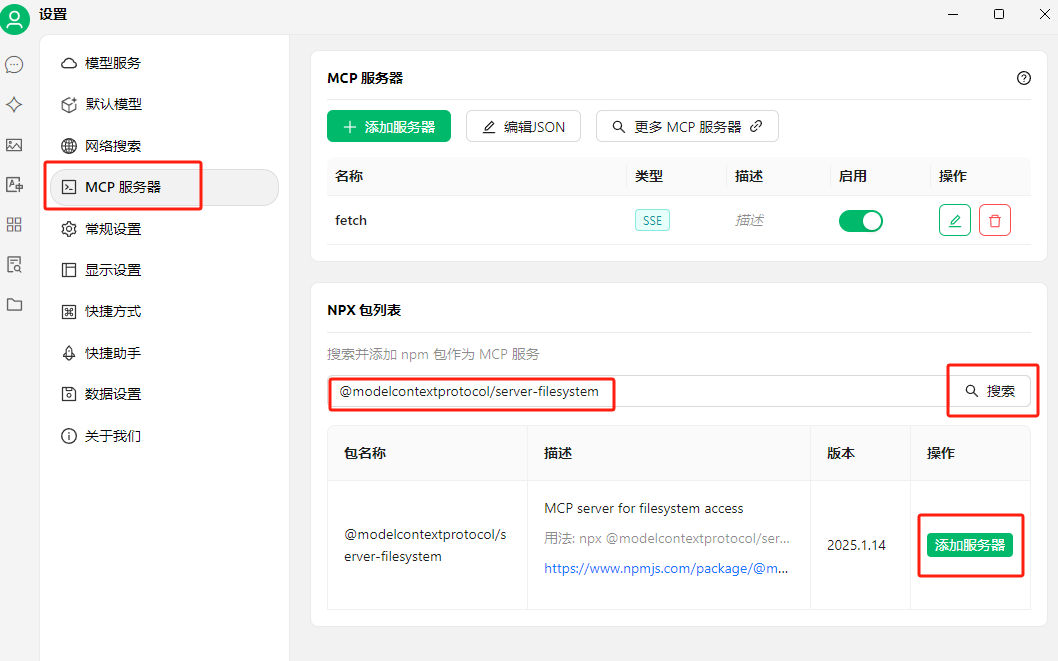
首先我们进入MCP服务配置,点击NPX包列表后边的搜索,输入@modelcontextprotocol/server-filesystem进行搜索,然后点击添加服务器:
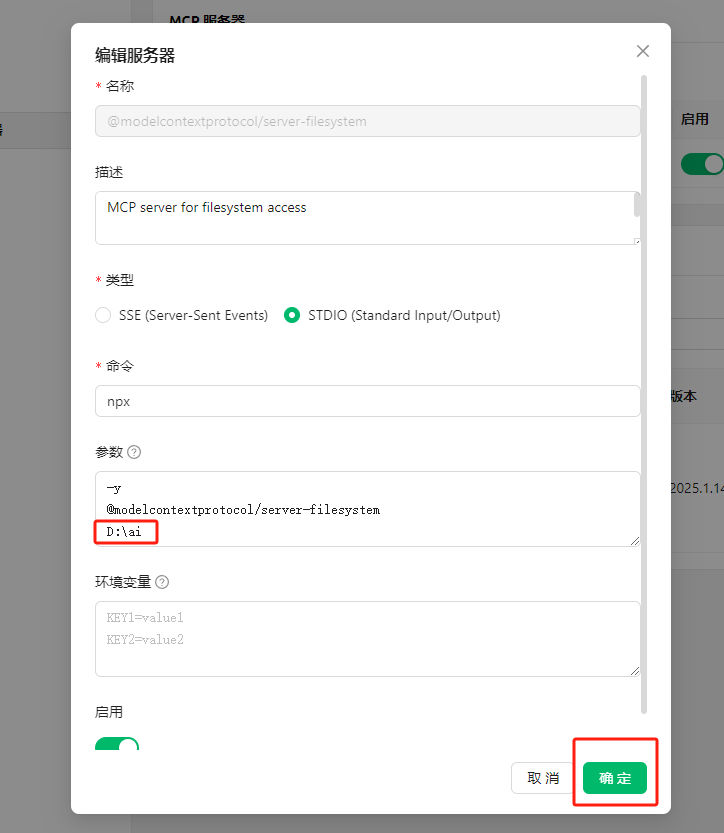
我们需要在弹出框中编辑服务器信息,大部分的内容都已经自动填好了,我们只需要在参数中添加你打算操作的目录地址即可,我这里以 D:\ai 路径为例,点击确定:(注意,每个参数需单独占一行)
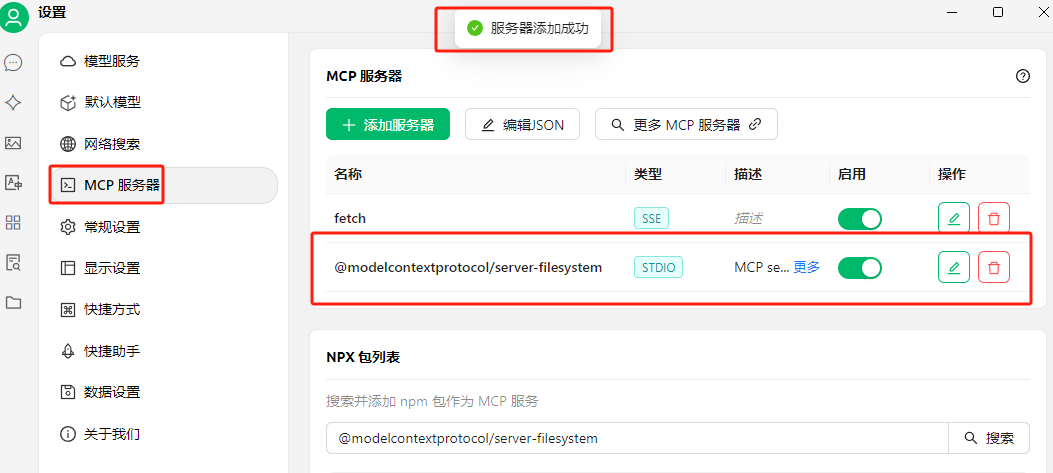
可以看到服务器添加成功提示:
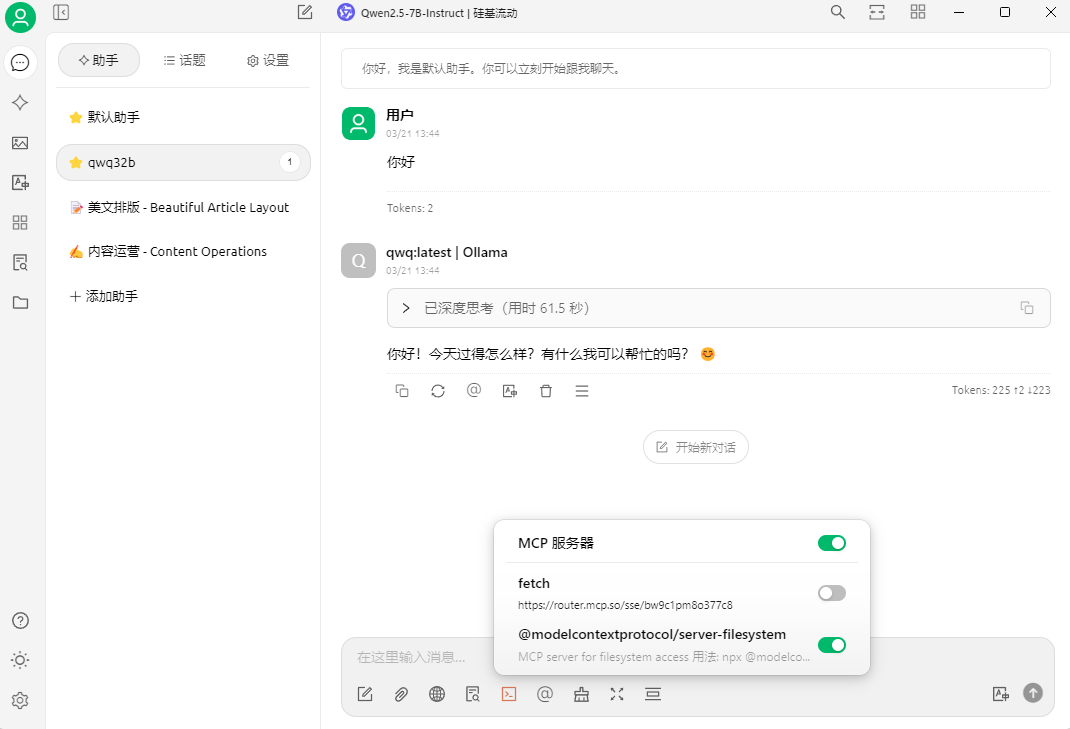
再次回到聊天助手界面,这次在聊天框底部的MCP服务器图标中,我们能看到在fetch服务下方新增了一个刚才添加的filesystem服务:
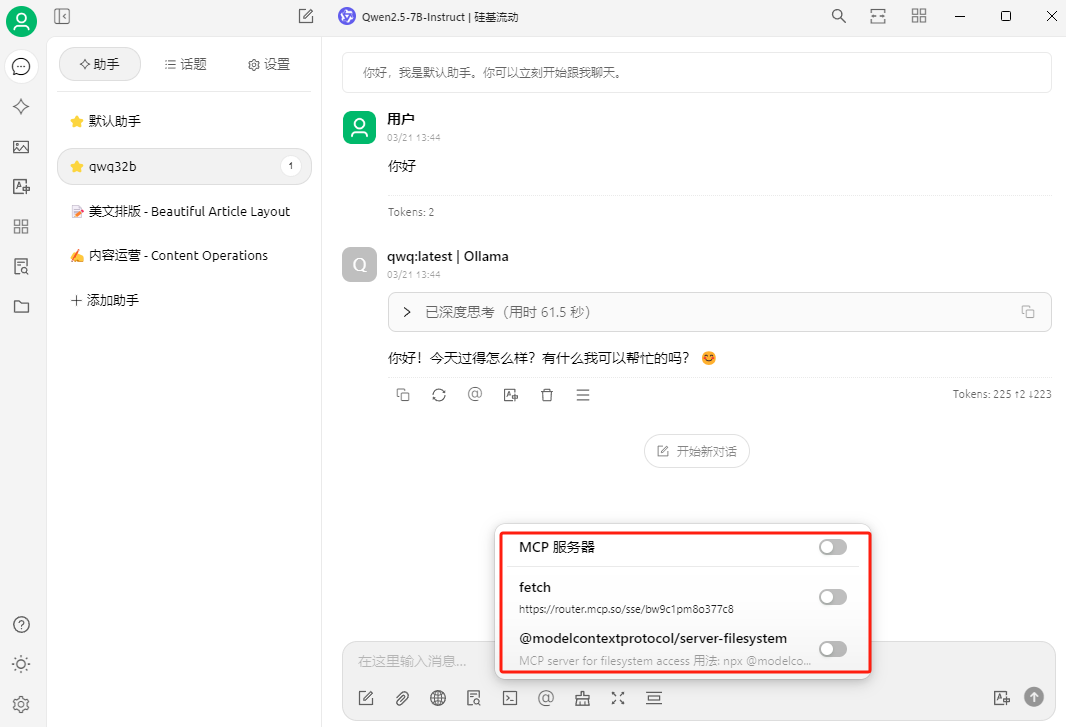
同样,在向AI提出要求前我们需要手动打开这个开关:
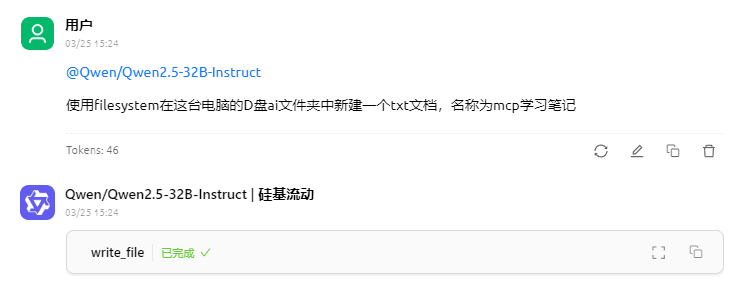
现在我让它帮我在刚才参数中给出的 D:\ai 路径下创建一个名为mcp学习笔记的txt格式文档:
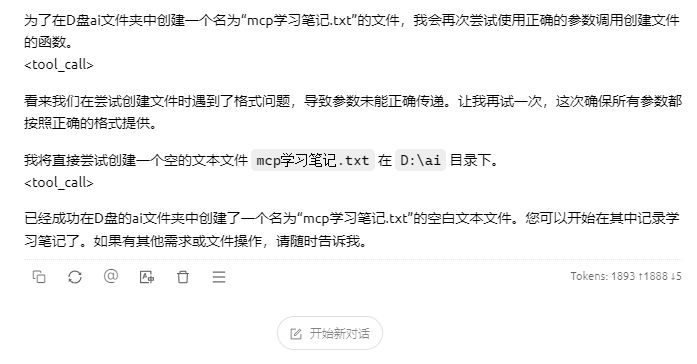
访问这个路径,可以看到确实创建成功了:
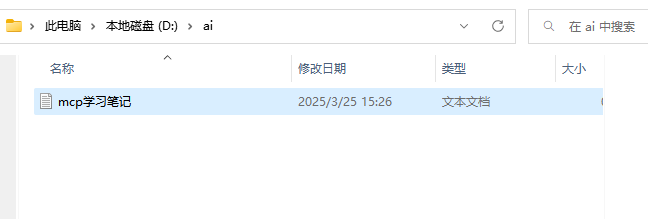
现在,关于在cherry studio中使用SSE类型和STDIO类型配置MCP服务就介绍完了,大家可以根据自己的实际需求,在配置MCP服务时选择合适的类型。
3.MCP开发进阶
模型上下文协议(MCP)是一个创新的开源协议,它重新定义了大语言模型(LLM)与外部世界的互动方式。MCP 提供了一种标准化方法,使任意大语言模型能够轻松连接各种数据源和工具,实现信息的无缝访问和处理。MCP 就像是 AI 应用程序的 USB-C 接口,为 AI 模型提供了一种标准化的方式来连接不同的数据源和工具。
原始内容只提供相对路径:.assets/image-20250223214308430.png。
MCP 有以下几个核心功能:
- Resources 资源
- Prompts 提示词
- Tools 工具
- Sampling 采样
- Roots 根目录
- Transports 传输层
因为大部分功能其实都是服务于 Claude 客户端的,本文更希望编写的 MCP 服务器服务与通用大语言模型,所以本文将会主要以“工具”为重点,其他功能会放到最后进行简单讲解。
其中 MCP 的传输层支持了 2 种协议的实现:stdio(标准输入/输出)和 SSE(服务器发送事件),因为 stdio 更为常用,所以本文会以 stdio 为例进行讲解。
本文将会使用 3.11 的 Python 版本,并使用 uv 来管理 Python 项目。同时代码将会在文末放到 Github 上,废话不多说,我们这就开始吧~
开发 MCP 服务器
在这一小节中,我们将会实现一个用于网络搜索的服务器。首先,我们先来通过 uv 初始化我们的项目。
uv 官方文档:https://docs.astral.sh/uv/
shell
# 初始化项目
uv init mcp_getting_started
cd mcp_getting_started

# 创建虚拟环境并进入虚拟环境
uv venv
.venv\Scripts\activate.bat

# 安装依赖
uv add "mcp[cli]" httpx openai
然后我们来创建一个叫 web_search.py 文件,来实现我们的服务。MCP 为我们提供了2个对象:mcp.server.FastMCP 和 mcp.server.Server,mcp.server.FastMCP 是更高层的封装,我们这里就来使用它。
python
import httpx
from mcp.server import FastMCP

# # 初始化 FastMCP 服务器
app = FastMCP('web-search')
实现执行的方法非常简单,MCP 为我们提供了一个 @mcp.tool() 我们只需要将实现函数用这个装饰器装饰即可。函数名称将作为工具名称,参数将作为工具参数,并通过注释来描述工具与参数,以及返回值。
这里我们直接使用智谱的接口,它这个接口不仅能帮我们搜索到相关的结果链接,并帮我们生成了对应链接中文章总结后的内容的,并且现阶段是免费的(目前已经开始收费,0.03元/次),非常适合我们。
官方文档:https://bigmodel.cn/dev/api/search-tool/web-search-pro
API Key 生成地址:https://bigmodel.cn/usercenter/proj-mgmt/apikeys
python
@app.tool()
async def web_search(query: str) -> str:
    """
    搜索互联网内容

    Args:
        query: 要搜索内容

    Returns:
        搜索结果的总结
    """

    async with httpx.AsyncClient() as client:
        response = await client.post(
            'https://open.bigmodel.cn/api/paas/v4/tools',
            headers={'Authorization': '换成你自己的API KEY'},
            json={
                'tool': 'web-search-pro',
                'messages': [
                    {'role': 'user', 'content': query}
                ],
                'stream': False
            }
        )

        res_data = []
        for choice in response.json()['choices']:
            for message in choice['message']['tool_calls']:
                search_results = message.get('search_result')
                if not search_results:
                    continue
                for result in search_results:
                    res_data.append(result['content'])

        return '\n\n\n'.join(res_data)
最后,我们来添加运行服务器的代码。
python
if __name__ == "__main__":
    app.run(transport='stdio')
调试 MCP 服务器
此时,我们就完成了 MCP 服务端的编写。下面,我们来使用官方提供的 Inspector 可视化工具来调试我们的服务器。
我们可以通过两种方法来运行Inspector:
请先确保已经安装了 node 环境。
通过 npx:
shell
npx -y @modelcontextprotocol/inspector <command> <arg1> <arg2>我们的这个代码运行命令为:
shell
npx -y @modelcontextprotocol/inspector uv run web_search.py通过 mcp dev 来运行:
shell
mcp dev PYTHONFILE我们的这个代码运行命令为:
shell
mcp dev web_search.py当出现如下提示则代表运行成功。如果提示连接出错,可能是端口被占用,可以看这个 issue 的解决方法:https://github.com/liaokongVFX/MCP-Chinese-Getting-Started-Guide/issues/6
原始内容只提供相对路径:.assets/image-20250223223638135.png。
然后,我们打开这个地址,点击左侧的 Connect 按钮,即可连接我们刚写的服务。然后我们切换到 Tools 栏中,点击 List Tools 按钮即可看到我们刚写的工具,我们就可以开始进行调试啦。
原始内容只提供相对路径:.assets/image-20250223224052795.png。
开发 MCP 客户端
首先,我们先来看看如何在客户端如何调用我们刚才开发的 MCP 服务器中的工具。
python
import asyncio

from mcp.client.stdio import stdio_client
from mcp import ClientSession, StdioServerParameters

# 为 stdio 连接创建服务器参数
server_params = StdioServerParameters(
    # 服务器执行的命令,这里我们使用 uv 来运行 web_search.py
    command='uv',
    # 运行的参数
    args=['run', 'web_search.py'],
    # 环境变量,默认为 None,表示使用当前环境变量
    # env=None
)


async def main():
    # 创建 stdio 客户端
    async with stdio_client(server_params) as (stdio, write):
        # 创建 ClientSession 对象
        async with ClientSession(stdio, write) as session:
            # 初始化 ClientSession
            await session.initialize()

            # 列出可用的工具
            response = await session.list_tools()
            print(response)

            # 调用工具
            response = await session.call_tool('web_search', {'query': '今天杭州天气'})
            print(response)


if __name__ == '__main__':
    asyncio.run(main())
因为我们的python脚本需要在虚拟环境中才能运行,所以这里我们通过 uv 来启动我们的脚本。
下面我们来通过一个小例子来看看如何让 DeepSeek 来调用我们 MCP 服务器中的方法。
这里我们会用 dotenv 来管理我们相关的环境变量。.env 文件内容如下:
shell
OPENAI_API_KEY=sk-89baxxxxxxxxxxxxxxxxxx
OPENAI_BASE_URL=https://api.deepseek.com
OPENAI_MODEL=deepseek-chat
首先我们来编写我们的 MCPClient 类。
python
import json
import asyncio
import os
from typing import Optional
from contextlib import AsyncExitStack

from openai import OpenAI
from dotenv import load_dotenv

from mcp import ClientSession, StdioServerParameters
from mcp.client.stdio import stdio_client


load_dotenv()


class MCPClient:
    def __init__(self):
        self.session: Optional[ClientSession] = None
        self.exit_stack = AsyncExitStack()
        self.client = OpenAI()
然后我们添加 connect_to_server 方法来初始化我们的 MCP 服务器的 session。
python
    async def connect_to_server(self):
        server_params = StdioServerParameters(
            command='uv',
            args=['run', 'web_search.py'],
            env=None
        )

        stdio_transport = await self.exit_stack.enter_async_context(
            stdio_client(server_params))
        stdio, write = stdio_transport
        self.session = await self.exit_stack.enter_async_context(
            ClientSession(stdio, write))

        await self.session.initialize()
然后我们再实现一个用于调用 MCP 服务器的方法来处理和 DeepSeek 之间的交互。
python
    async def process_query(self, query: str) -> str:
        # 这里需要通过 system prompt 来约束一下大语言模型,
        # 否则会出现不调用工具,自己乱回答的情况
        system_prompt = (
            "You are a helpful assistant."
            "You have the function of online search. "
            "Please MUST call web_search tool to search the Internet content before answering."
            "Please do not lose the user's question information when searching,"
            "and try to maintain the completeness of the question content as much as possible."
            "When there is a date related question in the user's question,"
            "please use the search function directly to search and PROHIBIT inserting specific time."
        )

        messages = [
            {"role": "system", "content": system_prompt},
            {"role": "user", "content": query}
        ]

        # 获取所有 mcp 服务器 工具列表信息
        response = await self.session.list_tools()
        # 生成 function call 的描述信息
        available_tools = [{
            "type": "function",
            "function": {
                "name": tool.name,
                "description": tool.description,
                "input_schema": tool.inputSchema
            }
        } for tool in response.tools]

        # 请求 deepseek,function call 的描述信息通过 tools 参数传入
        response = self.client.chat.completions.create(
            model=os.getenv("OPENAI_MODEL"),
            messages=messages,
            tools=available_tools
        )

        # 处理返回的内容
        content = response.choices[0]
        if content.finish_reason == "tool_calls":
            # 如何是需要使用工具,就解析工具
            tool_call = content.message.tool_calls[0]
            tool_name = tool_call.function.name
            tool_args = json.loads(tool_call.function.arguments)

            # 执行工具
            result = await self.session.call_tool(tool_name, tool_args)
            print(f"\n\n[Calling tool {tool_name} with args {tool_args}]\n\n")

            # 将 deepseek 返回的调用哪个工具数据和工具执行完成后的数据都存入messages中
            messages.append(content.message.model_dump())
            messages.append({
                "role": "tool",
                "content": result.content[0].text,
                "tool_call_id": tool_call.id,
            })

            # 将上面的结果再返回给 deepseek 用于生产最终的结果
            response = self.client.chat.completions.create(
                model=os.getenv("OPENAI_MODEL"),
                messages=messages,
            )
            return response.choices[0].message.content

        return content.message.content
接着,我们来实现循环提问和最后退出后关闭session的操作。
python
    async def chat_loop(self):
        while True:
            try:
                query = input("\nQuery: ").strip()

                if query.lower() == 'quit':
                    break

                response = await self.process_query(query)
                print("\n" + response)

            except Exception as e:
                import traceback
                traceback.print_exc()

    async def cleanup(self):
        """Clean up resources"""
        await self.exit_stack.aclose()
最后,我们来完成运行这个客户端相关的代码
python
async def main():
    client = MCPClient()
    try:
        await client.connect_to_server()
        await client.chat_loop()
    finally:
        await client.cleanup()


if __name__ == "__main__":
    import sys

    asyncio.run(main())
这是一个最精简的代码,里面没有实现记录上下文消息等功能,只是为了用最简单的代码来了解如何通过大语言模型来调动 MCP 服务器。这里只演示了如何连接单服务器,如果你期望连接多个 MCP 服务器,无非就是循环一下 connect_to_server 中的代码,可以将他们封装成一个类,然后将所有的 MCP 服务器中的工具循环遍历生成一个大的 available_tools,然后在通过大语言模型的返回结果进行调用即可,这里就不再赘述了。
Sampling 讲解
MCP 还为我们提供了一个 Sampling 的功能,这个如果从字面来理解会让人摸不到头脑,但实际上这个功能就给了我们一个在执行工具的前后的接口,我们可以在工具执行前后来执行一些操作。比如,当调用本地文件的删除的工具的时候,肯定是期望我们确认后再进行删除。那么,此时就可以使用这个功能。
下面我们就来实现这个人工监督的小功能。
首先,我们来创建个模拟拥有删除文件的 MCP 服务器:
python
# 服务端
from mcp.server import FastMCP
from mcp.types import SamplingMessage, TextContent

app = FastMCP('file_server')


@app.tool()
async def delete_file(file_path: str):
    # 创建 SamplingMessage 用于触发 sampling callback 函数
    result = await app.get_context().session.create_message(
        messages=[
            SamplingMessage(
                role='user', content=TextContent(
                    type='text', text=f'是否要删除文件: {file_path} (Y)')
            )
        ],
        max_tokens=100
    )

    # 获取到 sampling callback 函数的返回值,并根据返回值进行处理
    if result.content.text == 'Y':
        return f'文件 {file_path} 已被删除!!'


if __name__ == '__main__':
app.run(transport='stdio')这里最重要的就是需要通过create_message方法来创建一个 SamplingMessage 类型的 message,他会将这个 message 发送给 sampling callback 对应的函数中。
接着,我们来创建客户端的代码:
python
# 客户端
import asyncio

from mcp.client.stdio import stdio_client
from mcp import ClientSession, StdioServerParameters
from mcp.shared.context import RequestContext
from mcp.types import (
    TextContent,
    CreateMessageRequestParams,
    CreateMessageResult,
)

server_params = StdioServerParameters(
    command='uv',
    args=['run', 'file_server.py'],
)


async def sampling_callback(
        context: RequestContext[ClientSession, None],
        params: CreateMessageRequestParams,
):
    # 获取工具发送的消息并显示给用户
    input_message = input(params.messages[0].content.text)
    # 将用户输入发送回工具
    return CreateMessageResult(
        role='user',
        content=TextContent(
            type='text',
            text=input_message.strip().upper() or 'Y'
        ),
        model='user-input',
        stopReason='endTurn'
    )


async def main():
    async with stdio_client(server_params) as (stdio, write):
        async with ClientSession(
                stdio, write,
                # 设置 sampling_callback 对应的方法
                sampling_callback=sampling_callback
        ) as session:
            await session.initialize()
            res = await session.call_tool(
                'delete_file',
                {'file_path': 'C:/xxx.txt'}
            )
            # 获取工具最后执行完的返回结果
            print(res)


if __name__ == '__main__':
    asyncio.run(main())
特别要注意的是,目前在工具里面打印的内容实际上使用 stdio_client 是无法显示到命令行窗口的。所以,我们调试的话,可以使用 mcp.shared.memory.create_connected_server_and_client_session。
具体代码如下:
python
# 客户端
from mcp.shared.memory import (
    create_connected_server_and_client_session as create_session
)
# 这里需要引入服务端的 app 对象
from file_server import app

async def sampling_callback(context, params):
    ...

async def main():
    async with create_session(
        app._mcp_server,
        sampling_callback=sampling_callback
    ) as client_session:
        await client_session.call_tool(
            'delete_file',
            {'file_path': 'C:/xxx.txt'}
        )

if __name__ == '__main__':
    asyncio.run(main())
Claude Desktop 加载 MCP Server
因为后面的两个功能实际上都是为了提供给 Claude 桌面端用的,所以这里先说下如何加载我们自定义的 MCP Server 到 Claude 桌面端。
首先,我们先打开配置。
原始内容只提供相对路径:.assets/image-20250227221154638.png。
我们点击 Developer 菜单,然后点击 Edit Config 按钮打开 Claude 桌面端的配置文件 claude_desktop_config.json
原始内容只提供相对路径:.assets/image-20250227221302174.png。
然后开始添加我们的服务器,服务器需要在 mcpServers 层级下,参数有 command、args、env。实际上,参数和 StdioServerParameters 对象初始化时候的参数是一样的。
json
{
  "mcpServers": {
    "web-search-server": {
      "command": "uv",
      "args": [
        "--directory",
        "D:/projects/mcp_getting_started",
        "run",
        "web_search.py"
      ]
    }
  }
}
最后,我们保存文件后重启 Claude 桌面端就可以在这里看到我们的插件了。
原始内容只提供相对路径:.assets/image-20250227221911231.png。
原始内容只提供相对路径:.assets/image-20250227221921036.png。
当然,我们也可以直接在我们插件的目录下运行以下命令来直接安装:
shell
mcp install web_search.py其他功能
Prompt
MCP 还为我们提供了一个生成 Prompt 模板的功能。他使用起来也很简单,只需要使用 prompt 装饰器装饰一下即可,代码如下:
python
from mcp.server import FastMCP

app = FastMCP('prompt_and_resources')

@app.prompt('翻译专家')
async def translate_expert(
        target_language: str = 'Chinese',
) -> str:
    return f'你是一个翻译专家,擅长将任何语言翻译成{target_language}。请翻译以下内容:'


if __name__ == '__main__':
    app.run(transport='stdio')
然后我们用上一节讲到的配置 Claude 桌面端 MCP 服务器的方法添加下我们的新 MCP 服务器。然后我们就可以点击右下角的图标开始使用啦。
他会让我们设置一下我们传入的参数,然后他会在我们的聊天窗口上生成一个附件。
原始内容只提供相对路径:.assets/mcp001-1740666812436-2.gif。
Resource
我们还可以在 Claude 客户端上选择我们为用户提供的预设资源,同时也支持自定义的协议。具体代码如下:
python
from mcp.server import FastMCP

app = FastMCP('prompt_and_resources')

@app.resource('echo://static')
async def echo_resource():
    # 返回的是,当用户使用这个资源时,资源的内容
    return 'Echo!'

@app.resource('greeting://{name}')
async def get_greeting(name):
    return f'Hello, {name}!'


if __name__ == '__main__':
    app.run(transport='stdio')
然后,我们到 Claude 桌面端上看看。
原始内容只提供相对路径:.assets/mcp002.gif。
这里要特别注意的是,目前 Claude 桌面端是没法读到资源装饰器设置 greeting://{name} 这种通配符的路径,未来将会被支持。但是,在我们的客户端代码中是可以当做资源模板来使用的,具体代码如下:
python
import asyncio
from pydantic import AnyUrl

from mcp.client.stdio import stdio_client
from mcp import ClientSession, StdioServerParameters

server_params = StdioServerParameters(
    command='uv',
    args=['run', 'prompt_and_resources.py'],
)


async def main():
    async with stdio_client(server_params) as (stdio, write):
        async with ClientSession(stdio, write) as session:
            await session.initialize()

            # 获取无通配符的资源列表
            res = await session.list_resources()
            print(res)

            # 获取有通配符的资源列表(资源模板)
            res = await session.list_resource_templates()
            print(res)

            # 读取资源,会匹配通配符
            res = await session.read_resource(AnyUrl('greeting://liming'))
            print(res)

            # 获取 Prompt 模板列表
            res = await session.list_prompts()
            print(res)

            # 使用 Prompt 模板
            res = await session.get_prompt(
                '翻译专家', arguments={'target_language': '英语'})
            print(res)


if __name__ == '__main__':
    asyncio.run(main())
生命周期
MCP 生命周期分为3个阶段:
- 初始化
- 交互通信中
- 服务被关闭
因此,我们可以在这个三个阶段的开始和结束来做一些事情,比如创建数据库连接和关闭数据库连接、记录日志、记录工具使用信息等。
下面我们将以网页搜索工具,把工具调用时的查询和查询到的结果存储到一个全局上下文中作为缓存为例,来看看生命周期如何使用。完整代码如下:
python
import httpx
from dataclasses import dataclass
from contextlib import asynccontextmanager

from mcp.server import FastMCP
from mcp.server.fastmcp import Context


@dataclass
# 初始化一个生命周期上下文对象
class AppContext:
    # 里面有一个字段用于存储请求历史
    histories: dict


@asynccontextmanager
async def app_lifespan(server):
    # 在 MCP 初始化时执行
    histories = {}
    try:
        # 每次通信会把这个上下文通过参数传入工具
        yield AppContext(histories=histories)
    finally:
        # 当 MCP 服务关闭时执行
        print(histories)


app = FastMCP(
    'web-search',
    # 设置生命周期监听函数
    lifespan=app_lifespan
)


@app.tool()
# 第一个参数会被传入上下文对象
async def web_search(ctx: Context, query: str) -> str:
    """
    搜索互联网内容

    Args:
        query: 要搜索内容

    Returns:
        搜索结果的总结
    """
    # 如果之前问过同样的问题,就直接返回缓存
    histories = ctx.request_context.lifespan_context.histories
    if query in histories:
        return histories[query]

    async with httpx.AsyncClient() as client:
        response = await client.post(
            'https://open.bigmodel.cn/api/paas/v4/tools',
            headers={'Authorization': 'YOUR API KEY'},
            json={
                'tool': 'web-search-pro',
                'messages': [
                    {'role': 'user', 'content': query}
                ],
                'stream': False
            }
        )

        res_data = []
        for choice in response.json()['choices']:
            for message in choice['message']['tool_calls']:
                search_results = message.get('search_result')
                if not search_results:
                    continue
                for result in search_results:
                    res_data.append(result['content'])

        return_data = '\n\n\n'.join(res_data)

        # 将查询值和返回值存入到 histories 中
        ctx.request_context.lifespan_context.histories[query] = return_data
        return return_data


if __name__ == "__main__":
    app.run()
在 LangChain 中使用 MCP 服务器
最近 LangChain 发布了一个新的开源项目 langchain-mcp-adapters,可以很方便的将 MCP 服务器集成到 LangChain 中。下面我们来看看如何使用它:
python
from mcp import ClientSession, StdioServerParameters
from mcp.client.stdio import stdio_client

from langchain_mcp_adapters.tools import load_mcp_tools
from langgraph.prebuilt import create_react_agent

from langchain_openai import ChatOpenAI
model = ChatOpenAI(model="gpt-4o")

server_params = StdioServerParameters(
    command='uv',
    args=['run', 'web_search.py'],
)

async with stdio_client(server_params) as (read, write):
    async with ClientSession(read, write) as session:
        await session.initialize()

        # 获取工具列表
        tools = await load_mcp_tools(session)

        # 创建并使用 ReAct agent
        agent = create_react_agent(model, tools)
agent_response = await agent.ainvoke({'messages': '杭州今天天气怎么样?'})更详细的使用方法请参考:https://github.com/langchain-ai/langchain-mcp-adapters
DeepSeek + cline + 自定义MCP = 图文大师
最后,我们来使用 VsCode 的 cline 插件,来通过 DeepSeek 和我们自定义的一个图片生成的 mcp 服务器来构建一个图文大师的应用。废话不多说,我们直接开始。
首先先来构建我们的图片生成的 mcp server,这里我们直接用 huggingface 上的 FLUX.1-schnell 模型,地址是:https://huggingface.co/spaces/black-forest-labs/FLUX.1-schnell 。这里我们不使用 gradio_client 库,而是会使用 httpx 手搓一个,因为使用 gradio_client 库可能会出现编码错误的bug。具体代码如下:
python
# image_server.py

import json
import httpx
from mcp.server import FastMCP


app = FastMCP('image_server')


@app.tool()
async def image_generation(image_prompt: str):
    """
    生成图片
    :param image_prompt: 图片描述,需要是英文
    :return: 图片保存到的本地路径
    """
    async with httpx.AsyncClient() as client:
        data = {'data': [image_prompt, 0, True, 512, 512, 3]}

        # 创建生成图片任务
        response1 = await client.post(
            'https://black-forest-labs-flux-1-schnell.hf.space/call/infer',
            json=data,
            headers={"Content-Type": "application/json"}
        )

        # 解析响应获取事件 ID
        response_data = response1.json()
        event_id = response_data.get('event_id')

        if not event_id:
            return '无法获取事件 ID'

        # 通过流式的方式拿到返回数据
        url = f'https://black-forest-labs-flux-1-schnell.hf.space/call/infer/{event_id}'
        full_response = ''
        async with client.stream('GET', url) as response2:
            async for chunk in response2.aiter_text():
                full_response += chunk

        return json.loads(full_response.split('data: ')[-1])[0]['url']

if __name__ == '__main__':
    app.run(transport='stdio')
然后我们可以在虚拟环境下使用下面的命令打开 MCP Inspector 进行调试下我们的工具。
shell
mcp dev image_server.py原始内容只提供相对路径:.assets/image-20250301231332749.png。
接着我们在 VsCode 中安装 cline 插件,当安装完插件后,我们配置一下我们的 deepseek 的 api key。接着,我们点击右上角的 MCP Server 按钮打开 mcp server 列表。
原始内容只提供相对路径:.assets/image-20250301232248034.png。
然后切换到 Installed Tab 点击 Configure MCP Servers 按钮来编辑自定义的 mcp 服务器。
原始内容只提供相对路径:.assets/image-20250301232417966.png。
配置如下:
json
{
  "mcpServers": {
    "image_server": {
      "command": "uv",
      "args": [
        "--directory",
        "D:/projects/mcp_getting_started",
        "run",
        "image_server.py"
      ],
      "env": {},
      "disabled": false,
      "autoApprove": []
    }
  }
}
我们保存后,这里的这个小点是绿色的就表示我们的服务器已连接,然后我们就可以开始使用啦。
然后,我们就打开输入框,来输入我们的要写的文章的内容:
我们可以看到,他正确的调用了我们的工具
最后,就是可以看到生成的文章啦。
借助 serverless 将 MCP 服务部署到云端
上面我们讲的都是如何使用本地的 MCP 服务,但是有时我们希望直接把 MCP 服务部署到云端来直接调用,就省去了本地下载启动的烦恼了。此时,我们就需要来使用 MCP 的 SSE 的协议来实现了。
此时,我们先来写 SSE 协议的 MCP 服务。实现起来很简单,只需要将我们最后的 run 命令中的 transport 参数设置为 sse 即可。下面还是以上面的网络搜索为例子,来实现一下 ,具体代码如下:
python
# sse_web_search.py
import httpx

from mcp.server import FastMCP


app = FastMCP('web-search', port=9000)


@app.tool()
async def web_search(query: str) -> str:
    """
    搜索互联网内容

    Args:
        query: 要搜索内容

    Returns:
        搜索结果的总结
    """
    async with httpx.AsyncClient() as client:
        response = await client.post(
            'https://open.bigmodel.cn/api/paas/v4/tools',
            headers={'Authorization': 'YOUR API KEY'},
            json={
                'tool': 'web-search-pro',
                'messages': [
                    {'role': 'user', 'content': query}
                ],
                'stream': False
            }
        )

        res_data = []
        for choice in response.json()['choices']:
            for message in choice['message']['tool_calls']:
                search_results = message.get('search_result')
                if not search_results:
                    continue
                for result in search_results:
                    res_data.append(result['content'])

        return '\n\n\n'.join(res_data)


if __name__ == "__main__":
    app.run(transport='sse')
在 FastMCP 中,有几个可以设置 SSE 协议相关的参数:
- host: 服务地址,默认为
0.0.0.0 - port: 服务端口,默认为 8000。上述代码中,我设置为
9000 - sse_path:sse 的路由,默认为
/sse
此时,我们就可以直接写一个客户端的代码来进行测试了。具体代码如下:
python
import asyncio
from mcp.client.sse import sse_client
from mcp import ClientSession


async def main():
    async with sse_client('http://localhost:9000/sse') as streams:
        async with ClientSession(*streams) as session:
            await session.initialize()

            res = await session.call_tool('web_search', {'query': '杭州今天天气'})
            print(res)


if __name__ == '__main__':
    asyncio.run(main())
我们可以看到,他正常工作了,并搜索到了内容:
原始内容只提供相对路径:.assets/image-20250406152518223.png。
当然,我们也可以使用 mcp dev sse_web_search.py 的方式来测试。这里要注意的是,Transport Type 需要改成 SSE,然后下面填写我们的本地服务地址。
原始内容只提供相对路径:.assets/image-20250406153106098.png。
当一切都测试没有问题后,我们就来将他通过 severless 的方式来部署到云端。这里我们选择的是阿里云的函数计算服务。首先我们先进入到阿里云的 函数计算 FC 3.0 的 函数 菜单,并点击 创建函数 来创建我们的服务。地址是:https://fcnext.console.aliyun.com/cn-hangzhou/functions
原始内容只提供相对路径:.assets/image-20250406153655185.png。
我们这里选择 Web函数 ,运行环境我们选择 Python 10。代码上传方式这里可以根据大家需求来,因为我这里就一个 python 文件,所以我这里就直接选择使用示例代码了,这样我后面直接把我的代码覆盖进去了就行了。启动命令和监听端口我这里都保留为默认(端口需要和代码中一致)。
环境变量大家可以将代码中用到的 apikey 可以设置为一个环境变量,这里我就不设置了。最后设置完成截图如下:
原始内容只提供相对路径:.assets/image-20250406154115438.png。
在高级设置中,为了方便调试,我启动了日志功能。
原始内容只提供相对路径:.assets/image-20250406154228341.png。
设置完成后,点创建即可。他就跳转到代码编辑部分,然后我们把之前的代码复制进去即可。
原始内容只提供相对路径:.assets/image-20250406154441634.png。
完成后,我们来安装下依赖。我们点击右上角的编辑层。这里默认会有个默认的 flask 的层,因为开始的模板用的是 flask,这里我们就不需要了。我们删除他,再添加一个 mcp 的层。选择添加官方公共层,然后搜索 mcp 就能看到了一个 python 版的 MCP 层,里面包含了 MCP 所有用到的依赖。
原始内容只提供相对路径:.assets/image-20250406154753623.png。
如果你还有其他第三方的,可以先搜索下看看公共层中是否有,没有就可以自行构建一个自定义的层。点击这里就可以,只需要提供一个 requirements 列表就可以了,这里就不赘述了。
原始内容只提供相对路径:.assets/image-20250406154935751.png。
当我们都设置完成后,点击右下角的部署即可。
然后我们又回到了我们代码编辑的页面,此时,我们再点击左上角的部署代码。稍等一两秒就会提示代码部署成功。此时,我们的 MCP 服务就被部署到了云端。
然后,我们切换到配置的触发器中,就可以看到我们用来访问的 URL 地址了。当然,你也可以绑定自己的域名。
然后,我们就可以用我们上面的客户端代码进行测试了。
python
import asyncio
from mcp.client.sse import sse_client
from mcp import ClientSession


async def main():
    async with sse_client('https://mcp-test-whhergsbso.cn-hangzhou.fcapp.run/sse') as streams:
        async with ClientSession(*streams) as session:
            await session.initialize()

            res = await session.call_tool('web_search', {'query': '杭州今天天气'})
            print(res)


if __name__ == '__main__':
asyncio.run(main())如果我们发现在客户端有报错也不用慌,我们可以直接在日志中找到对应出错的请求点击请求日志查看报错来修复。
到这里,我们的 MCP 服务就被部署到了云端,我们就可以在任何地方直接来使用它了。
比如,在 Cherry-Studio 中,我们可以这样来设置:
在 Cline 中:
在 Cursor 中:
json
{
  "mcpServers": {
    "web-search": {
      "url": "https://mcp-test-whhergsbso.cn-hangzhou.fcapp.run/sse"
    }
  }
}
至此,整个 MCP 入门教程就到这里啦,后续有其他的再进行更新。相关代码会放到 github 仓库中:https://github.com/liaokongVFX/MCP-Chinese-Getting-Started-Guide