外观
27.AutoGen智能体开发平台快速入门
来源:语雀原文 | 整理日期:2026-09-22
分享内容
AutoGen 是一个开源编程框架,用于构建 AI 代理并促进多个代理之间的合作以解决问题。AutoGen 旨在提供一个易于使用和灵活的框架,以加速代理型 AI 的开发和研究,就像 PyTorch 之于深度学习。它提供了诸如代理之间可以对话、LLM 和工具使用支持、自主和人机协作工作流以及多代理对话模式等功能。
环境准备
1.部署 Autogen Studio
项目地址:https://github.com/microsoft/autogen
官方文档:https://microsoft.github.io/autogen/0.2/docs/autogen-studio/getting-started/
中文文档:https://www.aidoczh.com/autogen/docs/Getting-Started/
一,Python 环境的准备
AutoGen Studio 依赖 Python 环境,这里建议大家使用 Anaconda 去管理 Python 环境,避免环境之间的冲突问题。
有的小伙伴不懂 Python,但并不妨碍我们学习 AutoGen,只要按照步骤来,谁都可以搞定。
下载安装 Conda
点击 mirrors.tuna.tsinghua.edu.cn/anaconda/archive/ 进入到清华大学开源软件镜像站下载界面。
会发现有很多版本可选,用网页搜索功能搜索2023.09-0,以 windows 为例,下载 exe 安装文件。
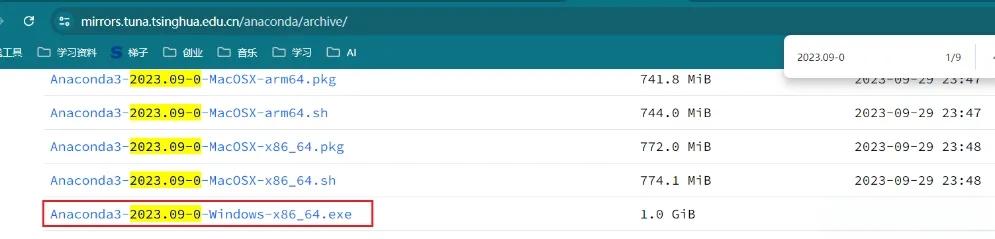
下载完成之后点击 exe 文件进行安装,安装非常简单。
使用 anaconda 创建 python 环境
windows 开始菜单搜索栏,搜索 prompt,搜索结果中可以看应用Aanconda Powershell Prompt。
打开这个应用。
接下来,我们将使用这个工具创建一个特定版本的 Python 环境。
在打开的命令行工具中输入如下命令,然后回车。
plain
conda create -n autogenstudio python=3.10-n 后面是的 autogenstudio 是环境的名称,相当于一个标识,后续要用这个环境时通过这个名称进行查找python=3.10,是指定 python 的版本
执行命令创建环境的过程中,会有一次交互 (如下图),命令行界面等待输入时,键盘输入字母y即可。
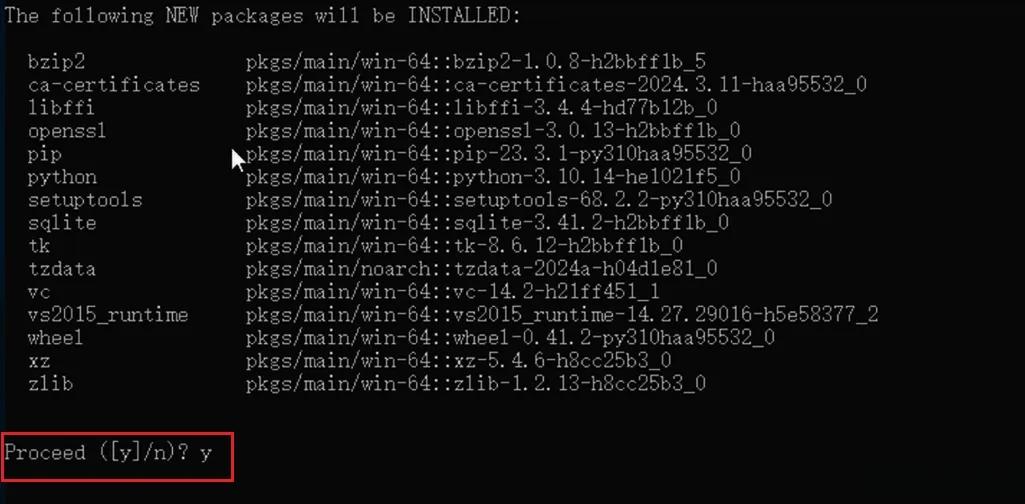
稍等片刻,知道有如下输出,说明环境创建成功。
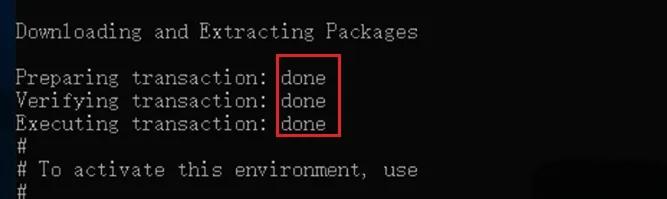
接下来,输入如下命令,切换到创建好的环境。
plain
conda activate autogenstudio顾名思义,这个命令的含义是激活我们刚刚创建好的环境,这个环境的名称是autogenstudio。
到此为止,Python 环境已经准备好了,非常简单吧。
安装 Autogen Studio
1,下载 autogen studio
接下来我们需要安装 Autogen Studio。
那怎么安装呢?超级简单,在刚刚我们准备好的 python 环境中执行一个命令就好。
plain
pip install autogenstudio==0.1.5但如果直接这样执行的话,因为它会访问国外的网站完成下载,所以速度非常慢,慢到不能忍受。
所以我们需要让它去国内的镜像下载。
通过参数-i指定国内镜像地址,我们使用阿里云的镜像。
上述命令就变成如下这样了。
plain
pip install autogenstudio==0.1.5 -i https://mirrors.aliyun.com/pypi/simple回车执行命令。

速度相当 OK,很快就完成下载和安装了。
2,启动 autogen studio
下载之后,使用如下命令启动 autogen studio 服务。
plain
autogenstudio ui --port 6000回车执行命令。
有如下输出,说明启动成功。
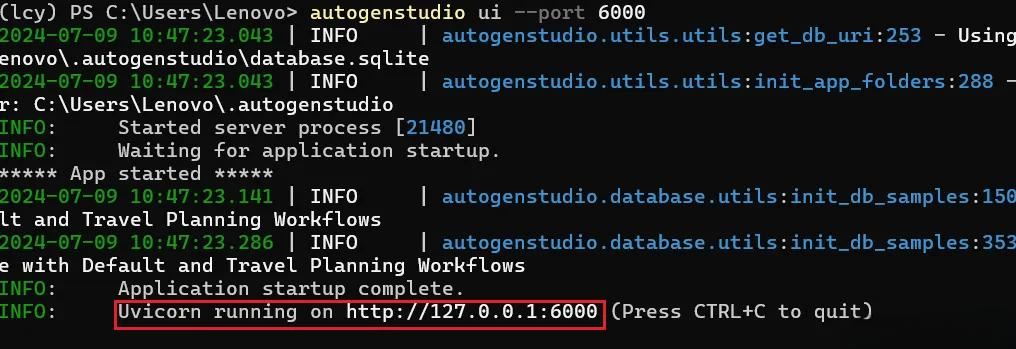
3,访问 autogen studio
从开始准备环境,到部署启动 Autogen Studio,大约半小时可以搞定。
启动成功后,在浏览器输入如下地址。
plain
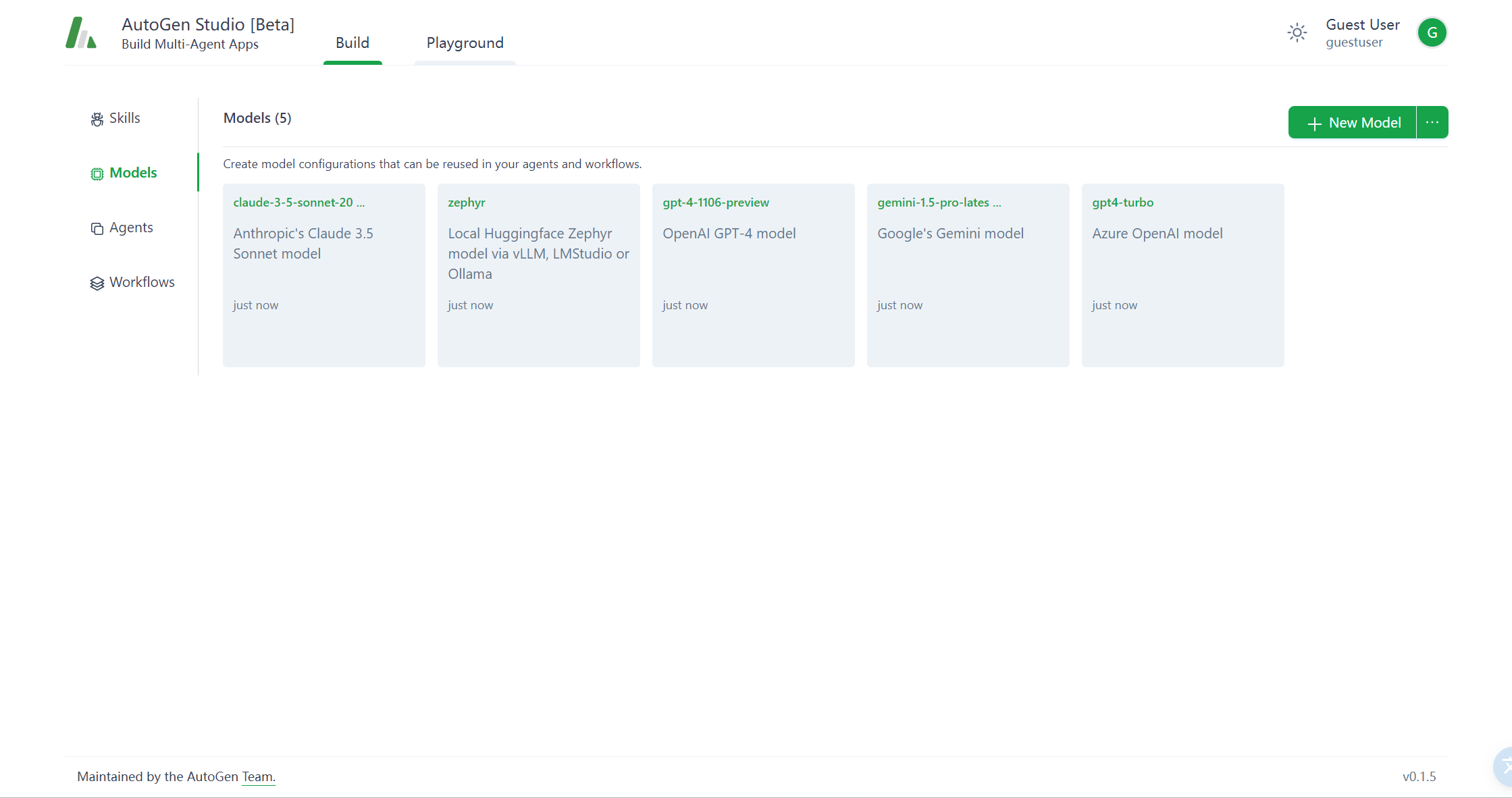
http://localhost:8081/build即可看到如下界面。
2.准备 Deepseek API Key
前提条件需要扣子 Coze 专业版账号
第一步,登陆火山引擎扣子专业版后台
https://console.volcengine.com/coze-pro/overview
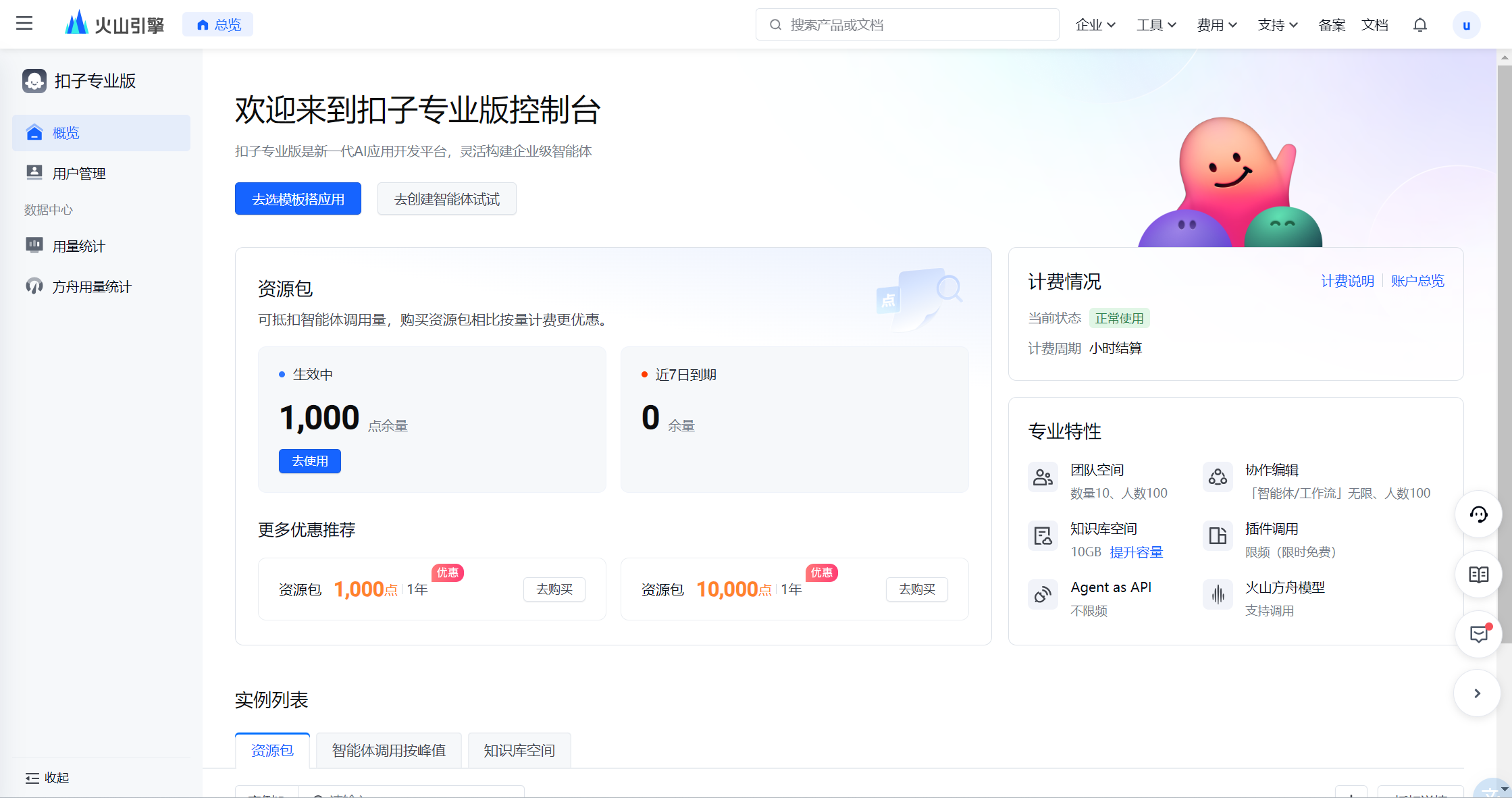
第二步,左上上角菜单进入「火山方舟」的模型广场找到「DeepSeek-R1」
第三步,鼠标悬浮到该卡片上,点击「查看详情」可以看到不同版本。
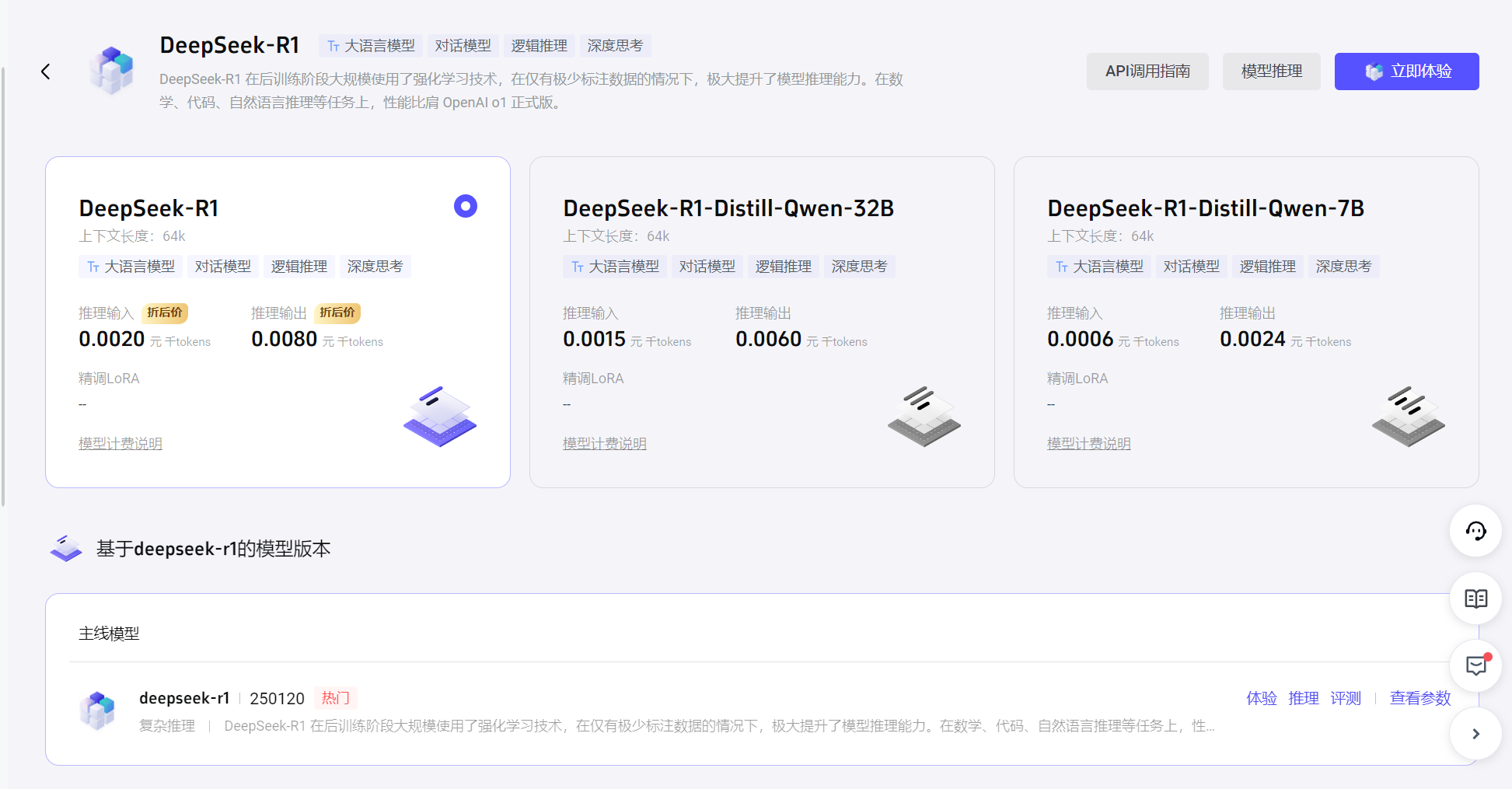
第四步,点击右上角「模型推理」在这里会看到无法「确认接入」原因是需要先开通模型,点击接入配置下方的立即开通链接。
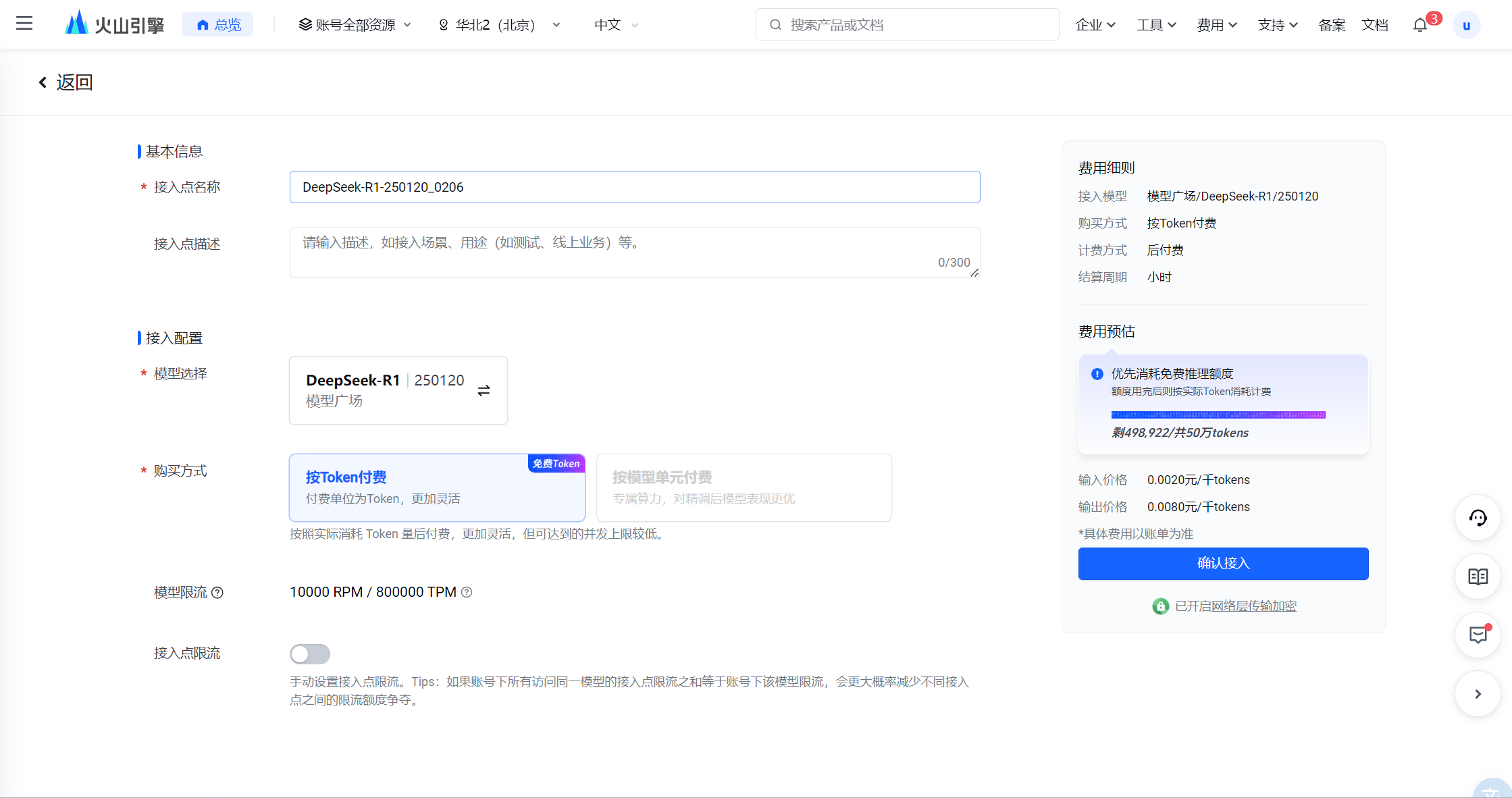
勾选你需要的模型,然后勾选下方同意协议立即开通。
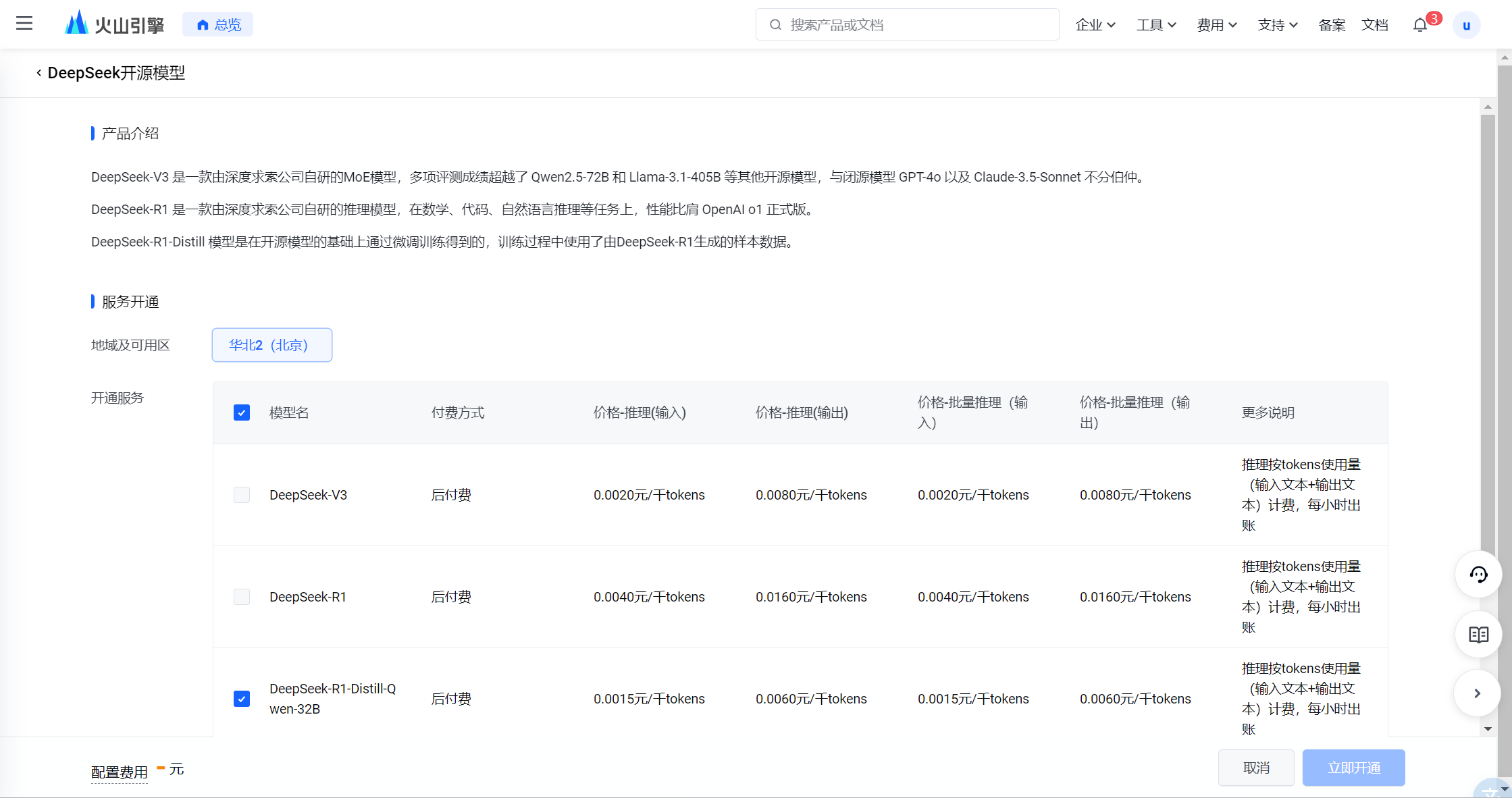
开通完成后点击确认接入。
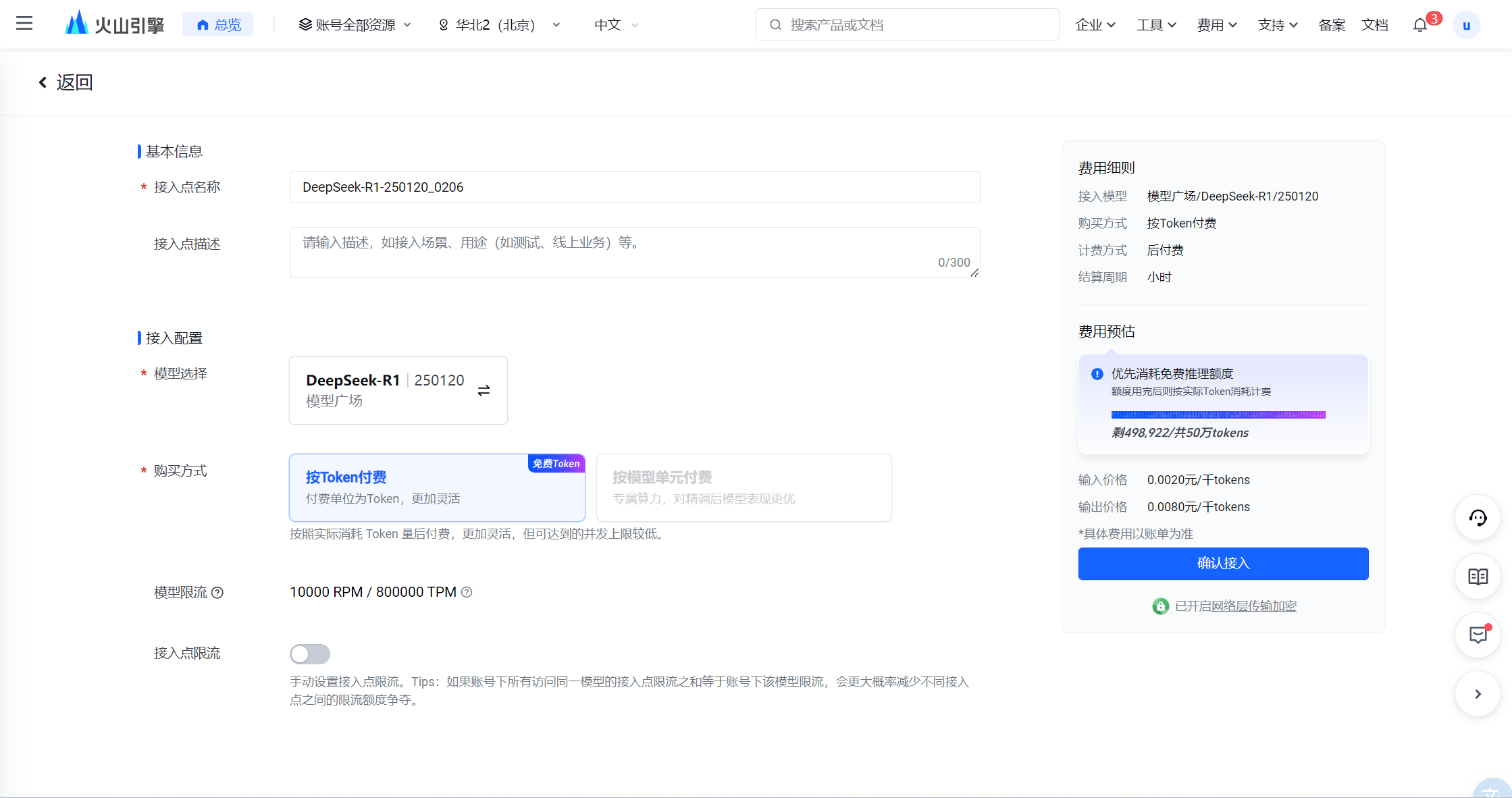
接入成功后可以在「在线推理」菜单看到
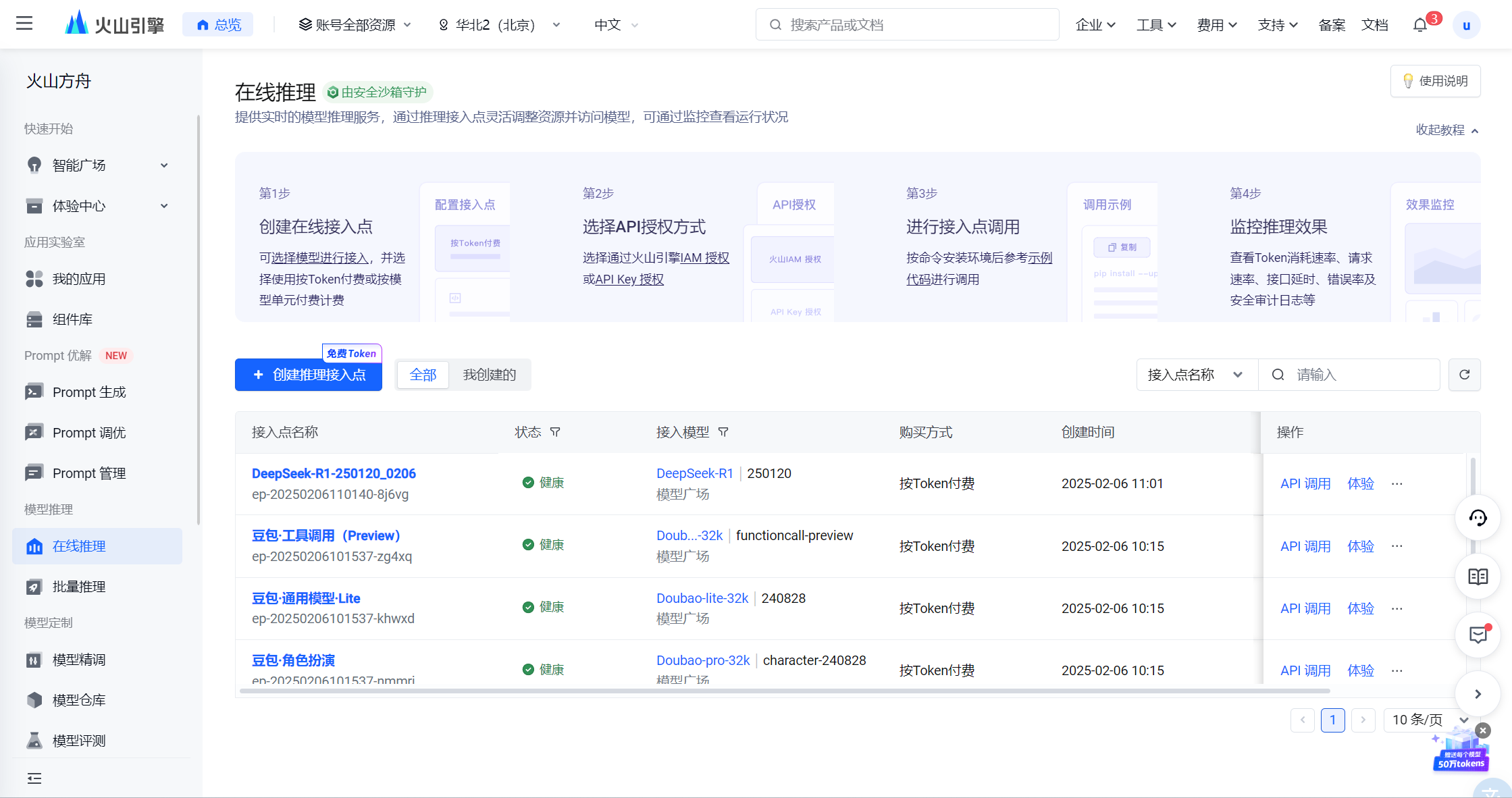
同时在「在线推理列表」的模型还支持 API 调用。
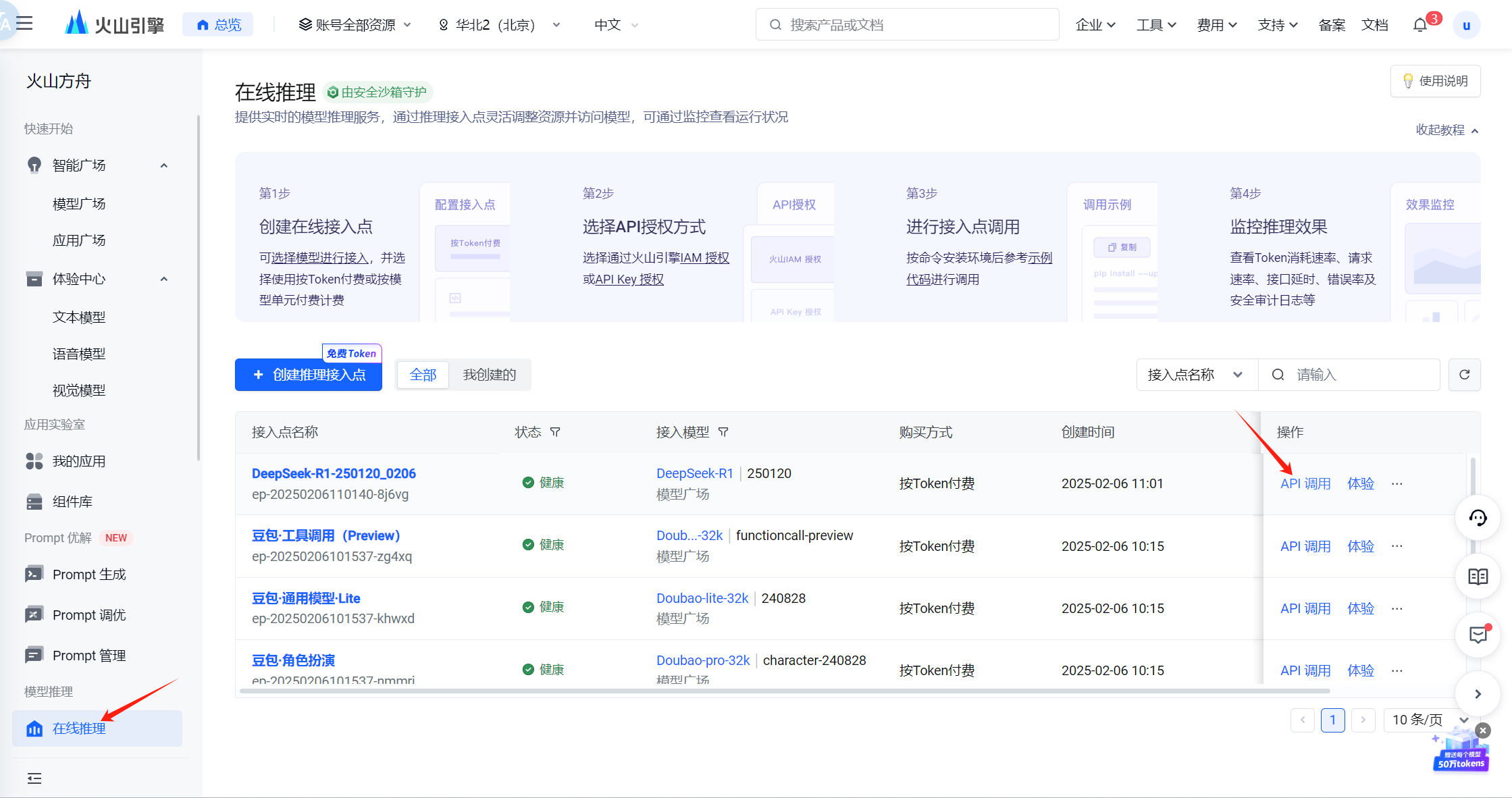
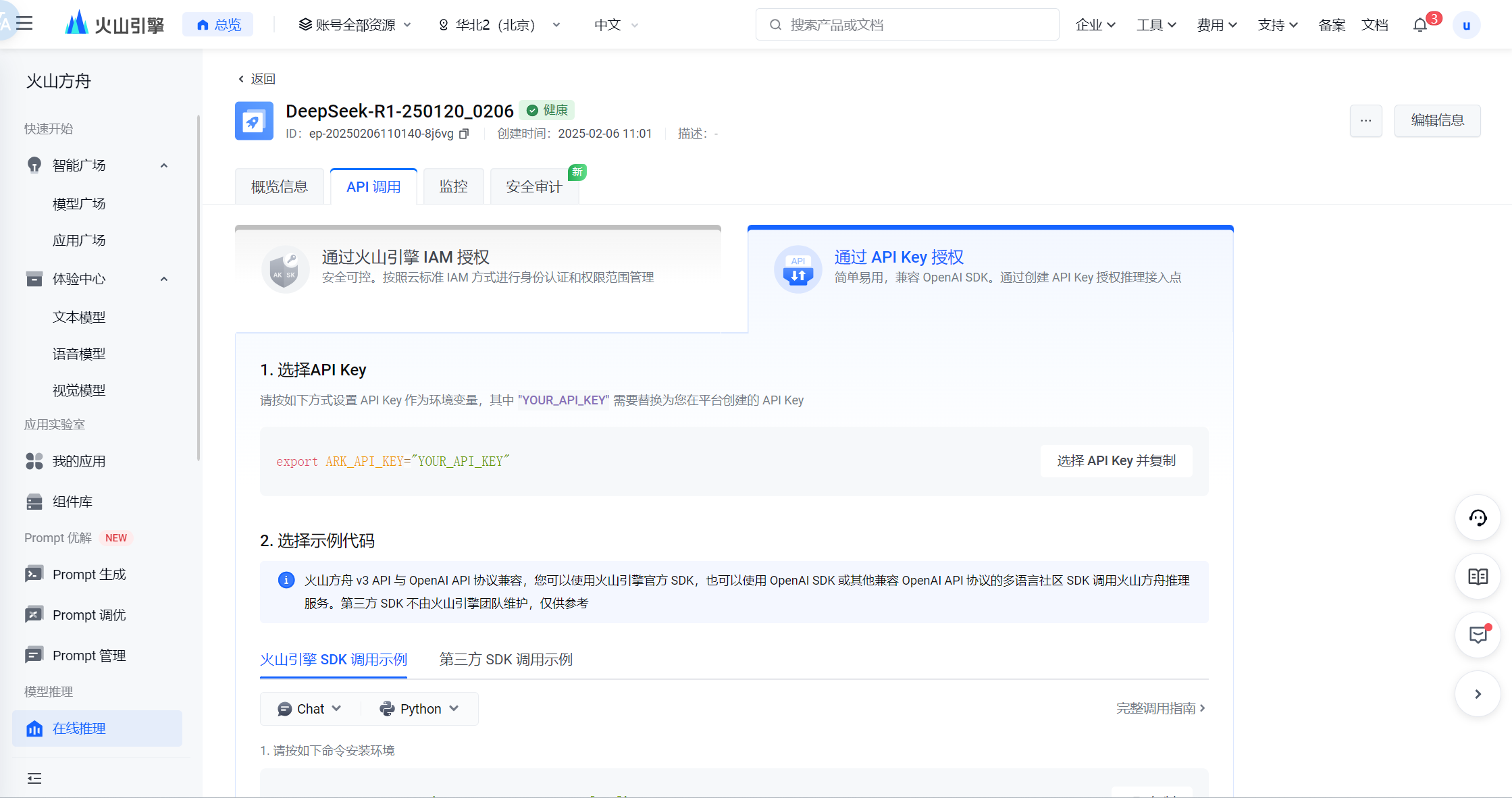
选择 API Key
请按如下方式设置 API Key 作为环境变量,其中 "YOUR_API_KEY" 需要替换为您在平台创建的 API Key
plain
export ARK_API_KEY="YOUR_API_KEY"火山方舟 v3 API 与 OpenAI API 协议兼容,您可以使用火山引擎官方 SDK,也可以使用 OpenAI SDK 或其他兼容 OpenAI API 协议的多语言社区 SDK 调用火山方舟推理服务。第三方 SDK 不由火山引擎团队维护,仅供参考
请参考如下示例代码进行调用
给 Autogen 的代理配置大脑
智能体相当于一家公司,公司的工作通常是由多个人协作完成的,与此类似,智能体的工作是由多个代理协作完成的,从这个角度来看,代理可以类比为人。
注意,Autogen 中,代理是非常核心的概念。
既然把代理比作人,那么它一定有思考能力和推理能力,也就是说,它一定有大脑。
对,只不过代理的大脑是大模型。在我们的这个实验中,选择 Deepseek 作为代理的大脑。
所以,接下来,就是给代理配置大脑。
1,模型登记
就像员工入职登记信息一样,首先要在 Autogen Studio 界面上登记 Deepseek 的信息。
如下图,在 Autogen Studio 的界面上,按照如下步骤打开登记界面 。
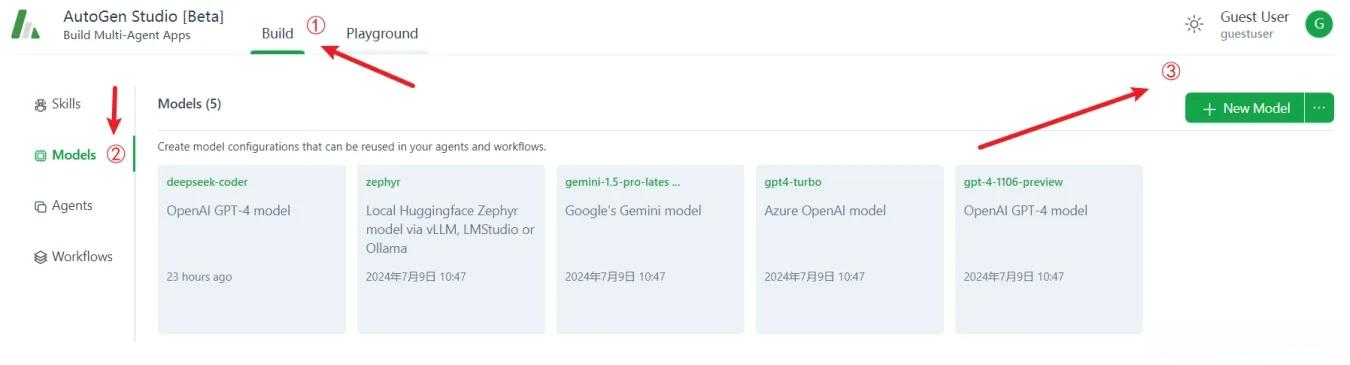
- ① 选择 Build
- ② 选 models 菜单
- ③ 点击
New Model按钮
模型登记界面如下。
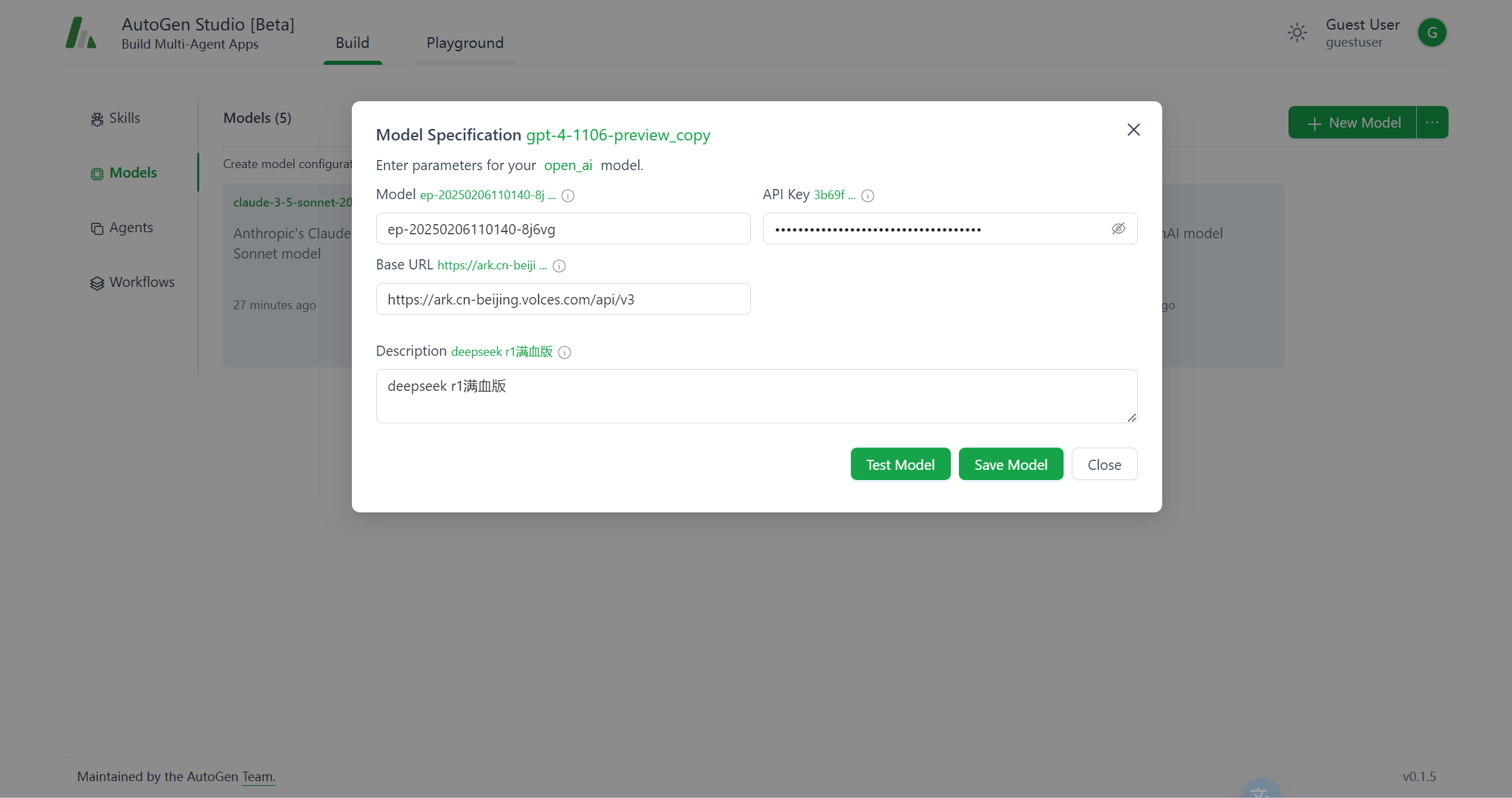
- ① 填写模型名称
- ② API Key,把之前创建好的 API Key 复制粘贴到这里即可
- ③ 接口地址,直接复制粘贴,不要修改:https://ark.cn-beijing.volces.com/api/v3
- ④ 备注,按需填写即可
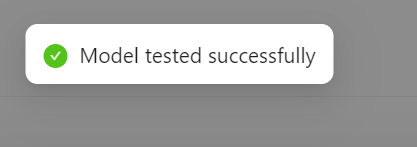
登记完成后,点击 Test Model 进行测试,校验信息是否准确。有如下提示,说明模型登记成功,点击保存即可。
2,给代理配置大脑
目前,仅仅登记了大脑的信息,接下来得给代理装上这个大脑。
代理是怎么来的呢?
我们要打造的智能体 - AI 旅游规划师,是 Autogen Studio 中自带的智能体,所有的代理都已经创建好了,只是这些代理目前都没有大脑。
如下图,点击①Agents 菜单,切换到代理列表界面,需要给如图所示2~6一共五个代理配置大脑。
注意,第一个代理user_proxy不需要大脑,user_proxy 只是前端接待和指令执行者,不需要动脑子。
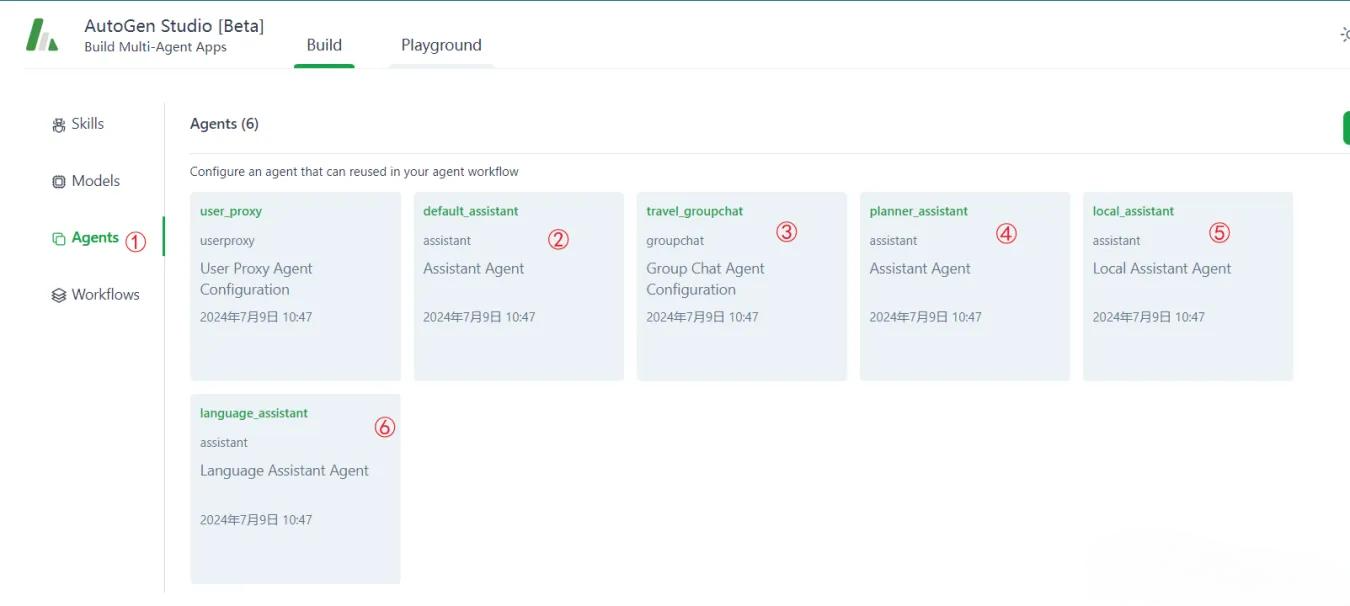
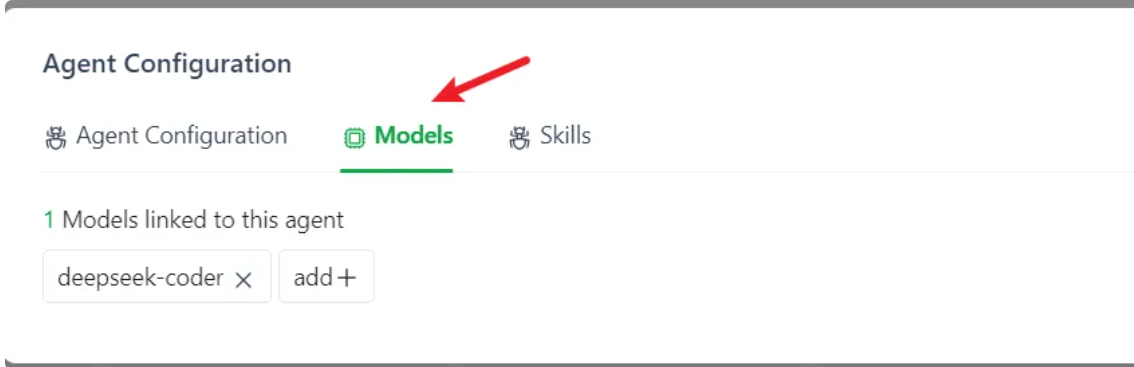
以给代理 default_assistant 配置大脑为例,演示步骤,其他代理类似。
- ① 点击代理 default_assistant
- ② 在弹出的浮窗中点击 Models,切换到模型选择界面
- ③ 点击
add按钮
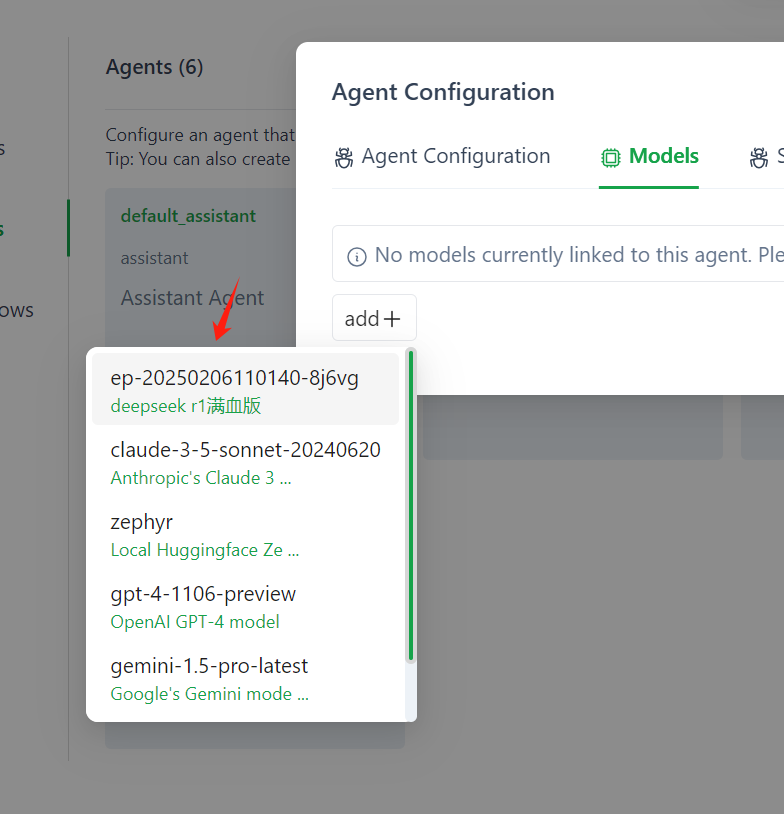
- ④ 在弹出的下来列表中选择 deepseek-code 模型作为代理的大脑
其实,到此位置,我们的智能体已经打造完成,接下来可以让 AI 旅游规划师开始工作了。