外观
01.MCP基础概念与快速入门
来源:语雀原文 | 整理日期:2026-09-22
示例代码
MCP基础概念
MCP(Model Context Protocol,模型上下文协议) ,2024 年 11 月底,由 Anthropic 推出的一种开放标准,旨在统一大型语言模型(LLM)与外部数据源和工具之间的通信协议。MCP 的主要目的在于解决当前 AI 模型因数据孤岛限制而无法充分发挥潜力的难题,MCP 使得 AI 应用能够安全地访问和操作本地及远程数据,为 AI 应用提供了连接万物的接口。
Function Calling 是 AI 模型调用函数的机制,MCP 是一个标准协议,使 AI 模型与 API 无缝交互,而 AI Agent 是一个自主运行的智能系统,利用 Function Calling 和 MCP 来分析和执行任务,实现特定目标。
MCP 官方文档:https://modelcontextprotocol.io/introduction
MCP 客户端:https://modelcontextprotocol.io/clients
MCP SDK:https://github.com/modelcontextprotocol/python-sdk
MCP 核心架构
- MCP 主机(MCP Hosts):发起请求的 LLM 应用程序(例如 Claude Desktop、IDE 或 AI 工具)。
- MCP 客户端(MCP Clients):在主机程序内部,与 MCP server 保持 1:1 的连接。
- MCP 服务器(MCP Servers):为 MCP client 提供上下文、工具和 prompt 信息。
- 本地资源(Local Resources):本地计算机中可供 MCP server 安全访问的资源(例如文件、数据库)。
- 远程资源(Remote Resources):MCP server 可以连接到的远程资源(例如通过 API)。
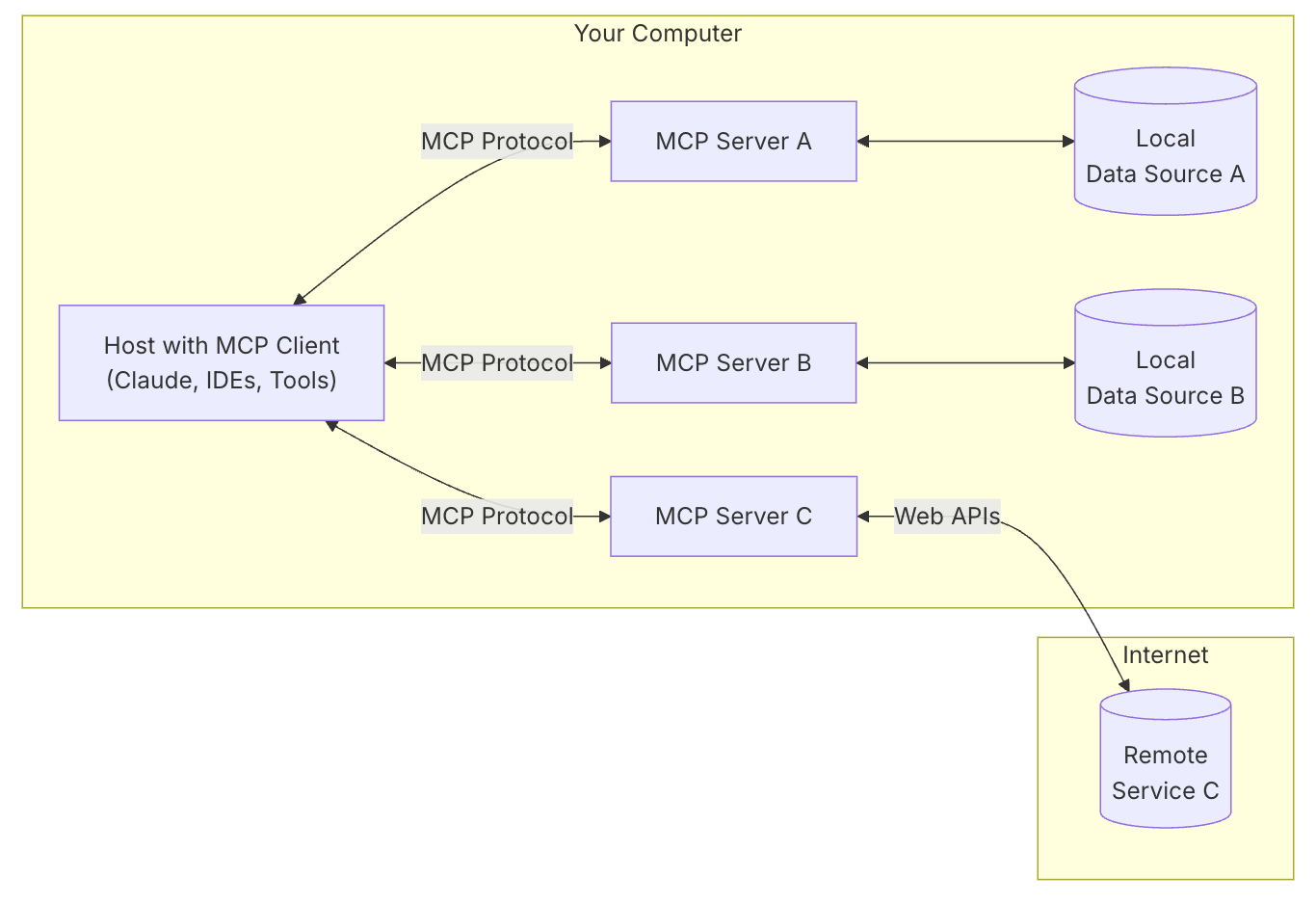
MCP client 充当 LLM 和 MCP server 之间的桥梁,MCP client 的工作流程如下:
- MCP client 首先从 MCP server 获取可用的工具列表。
- 将用户的查询连同工具描述通过 function calling 一起发送给 LLM。
- LLM 决定是否需要使用工具以及使用哪些工具。
- 如果需要使用工具,MCP client 会通过 MCP server 执行相应的工具调用。
- 工具调用的结果会被发送回 LLM。
- LLM 基于所有信息生成自然语言响应。
- 最后将响应展示给用户。
MCP 通信机制
MCP 协议支持两种主要的通信机制:基于标准输入输出 stdio 的本地通信和基于 SSE(Server-Sent Events)的远程通信。这两种机制都使用 JSON-RPC 2.0 格式进行消息传输,确保了通信的标准化和可扩展性。
- 本地通信:通过 stdio 传输数据,适用于在同一台机器上运行的客户端和服务器之间的通信。
- 远程通信:利用 SSE 与 HTTP 结合,实现跨网络的实时数据传输,适用于需要访问远程资源或分布式部署的场景。
MCP Server
MCP Server 是 MCP 架构中的关键组件,它可以提供 3 种主要类型的功能:
- 资源(Resources):类似文件的数据,可以被客户端读取,如 API 响应或文件内容。
- 工具(Tools):可以被 LLM 调用的函数(需要用户批准)。
- 提示(Prompts):预先编写的模板,帮助用户完成特定任务。
这些功能使 MCP server 能够为 AI 应用提供丰富的上下文信息和操作能力,从而增强 LLM 的实用性和灵活性。
MCP快速入门
MCP 通过三种主要原语(Primitives)增强 LLM 的功能,理解这些原语是编写 MCP 的关键:
- 提示(Prompts):预定义的指令或模板,指导 LLM 如何处理输入或生成输出。
- 资源(Resources):提供额外上下文的结构化数据,例如文件或数据库内容。
- 工具(Tools):可执行的函数,允许 LLM 执行操作(如查询 API)或检索信息。
- 关键点:这些原语是 MCP 的核心,决定了服务器能为 LLM 提供什么能力。
在我们的示例中,使用 Claude for Desktop 作为客户端,自己编写 python 文件作为服务端,在 Claude Desktop 里调用 server.py。
先决条件
- 已安装 python 3.10 或更高
- 已安装 Claude for Desktop
1. 安装 uv,设置环境变量
打开 Powershell,输入如下命令:
plain
powershell -ExecutionPolicy ByPass -c "irm https://astral.sh/uv/install.ps1 | iex"打开系统高级环境变量,在 Path 将 uv 路径添加进去:
plain
setx UV_HOME "C:\Users\windows\.local\bin"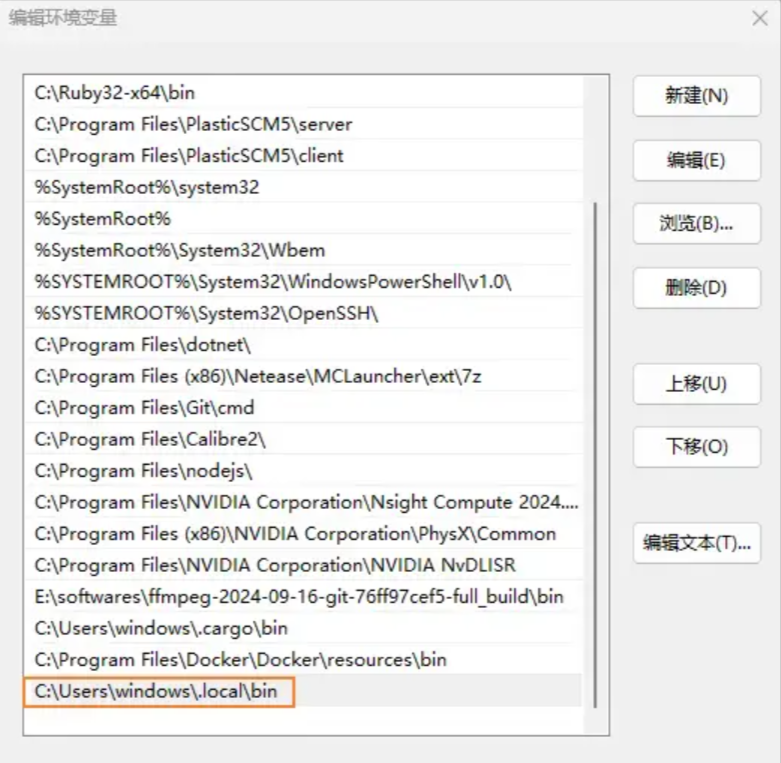
重启 Powershell 。 在命令行输入 uv , 能返回版本信息就算安装成功了:
2. 创建和设置项目
打开 Powershell , cd 到你想要创建项目的目录位置
接着依次输入以下命令:
plain
uv init weather
cd weather
uv venv
.venv\Scripts\activate
uv add mcp[cli] httpx
new-item weather.py
3. 添加代码
将以下代码整个复制到 weather.py:
plain
from typing import Any
import httpx
from mcp.server.fastmcp import FastMCP


mcp = FastMCP("weather")


NWS_API_BASE = "https://api.weather.gov"
USER_AGENT = "weather-app/1.0"

async def make_nws_request(url: str) -> dict[str, Any] | None:
    """Make a request to the NWS API with proper error handling."""
    headers = {
        "User-Agent": USER_AGENT,
        "Accept": "application/geo+json"
    }
    async with httpx.AsyncClient() as client:
        try:
            response = await client.get(url, headers=headers, timeout=30.0)
            response.raise_for_status()
            return response.json()
        except Exception:
            return None

def format_alert(feature: dict) -> str:
    """Format an alert feature into a readable string."""
    props = feature["properties"]
    return f"""
Event: {props.get('event', 'Unknown')}
Area: {props.get('areaDesc', 'Unknown')}
Severity: {props.get('severity', 'Unknown')}
Description: {props.get('description', 'No description available')}
Instructions: {props.get('instruction', 'No specific instructions provided')}
"""

@mcp.tool()
async def get_alerts(state: str) -> str:
    """Get weather alerts for a US state.

    Args:        state: Two-letter US state code (e.g. CA, NY)    """    url = f"{NWS_API_BASE}/alerts/active/area/{state}"
    data = await make_nws_request(url)

    if not data or "features" not in data:
        return "Unable to fetch alerts or no alerts found."

    if not data["features"]:
        return "No active alerts for this state."

    alerts = [format_alert(feature) for feature in data["features"]]
    return "\n---\n".join(alerts)

@mcp.tool()
async def get_forecast(latitude: float, longitude: float) -> str:
    """Get weather forecast for a location.

    Args:        latitude: Latitude of the location        longitude: Longitude of the location    """
    points_url = f"{NWS_API_BASE}/points/{latitude},{longitude}"
    points_data = await make_nws_request(points_url)

    if not points_data:
        return "Unable to fetch forecast data for this location."


    forecast_url = points_data["properties"]["forecast"]
    forecast_data = await make_nws_request(forecast_url)

    if not forecast_data:
        return "Unable to fetch detailed forecast."


    periods = forecast_data["properties"]["periods"]
    forecasts = []
    for period in periods[:5]:
        forecast = f"""
{period['name']}:
Temperature: {period['temperature']}°{period['temperatureUnit']}
Wind: {period['windSpeed']} {period['windDirection']}
Forecast: {period['detailedForecast']}
"""
        forecasts.append(forecast)

    return "\n---\n".join(forecasts)

if __name__ == "__main__":

    mcp.run(transport='stdio')
如果代码里提示依赖错误,安装对应的包就好。
4. 运行服务
打开 Claude for Desktop , 点击左上角菜单 —— File —— Settings —— Developer
点击 Edit Config ,就会在 C:\Users\windows\AppData\Roaming\Claude 目录下自动创建 claude_desktop_config.json 文件。
打开 claude_desktop_config.json , 添加如下代码:
plain
{
    "mcpServers": {
        "weather": {
            "command": "uv",
            "args": [
                "--directory",
                "T:\\PythonProject\\weather",
                "run",
                "weather.py"
            ]
        }
    }
}其中路径为在上一步创建的weather目录, 使用绝对路径。
这会告诉 Claude for Desktop ,
- 我们的服务名叫
weather, - 通过
uv --directory T:\\PythonProject\\weather run weather来启动服务。
保存文件。
5. 在 Claude 中使用服务
打开任务管理器,将 Claude 结束任务,彻底关掉。 重新打开 Claude for Desktop 。
如果在 Claude 的对话框下看到了一把锤子,说明我们的 MCP 服务配置成功了。
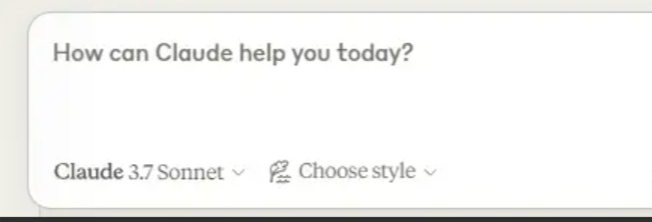
点击锤子能看到:
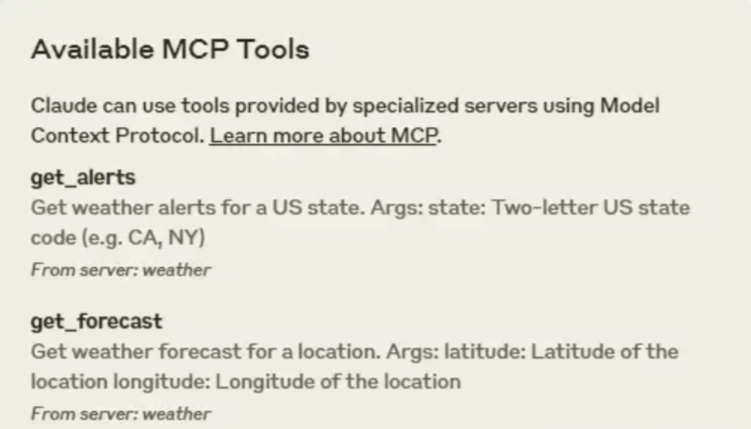
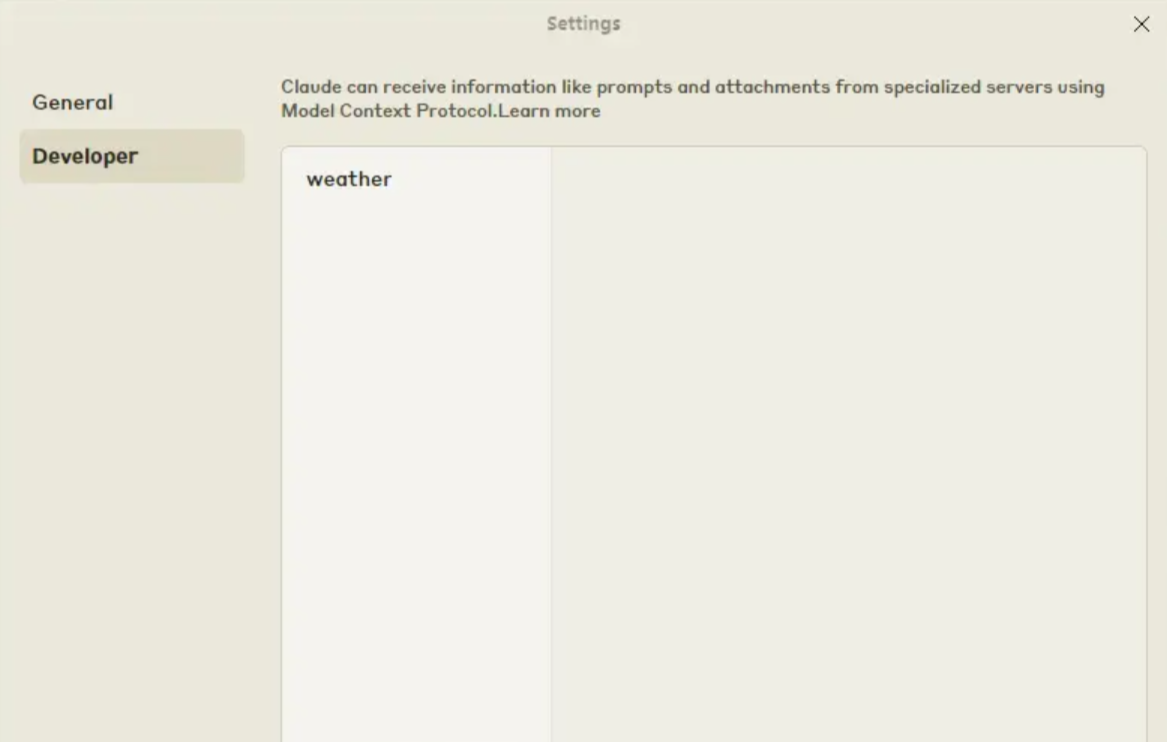
在设置页显示如下:
下面测试服务:
在对话框输入:what's the weather in NY
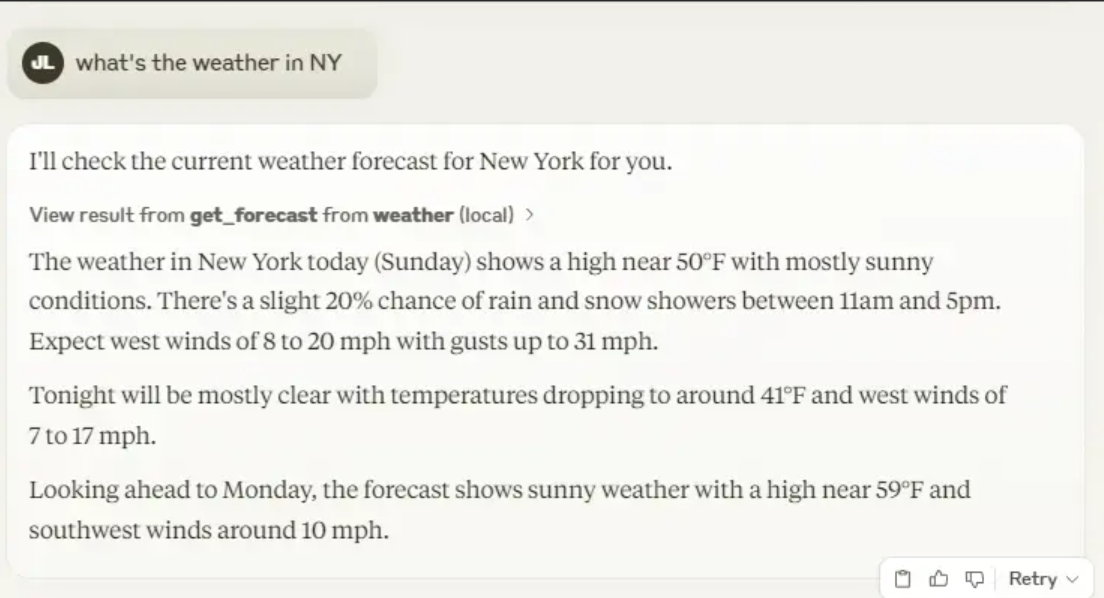
服务配置成功啦!
要使用 Claude API, 需要充值购买 credits 否则请求会报 Error: Error code: 403 - {'error': {'type': 'forbidden', 'message': 'Request not allowed'}}
MCP Client
1. 创建和设置项目
前期的步骤与上文介绍的一致,先决条件和 uv 的安装看 MCP Server 部分。 打开 Powershell , cd 到 python 项目的目录下,依次输入如下命令:
plain
uv init mcp-client
cd mcp-client
uv venv
.venv\Scripts\activate
source .venv/bin/activate
uv add mcp anthropic python-dotenv
new-item client.py
2. 配置 API_KEY
plain
new-item .env打开.env文件,复制以下代码:
plain
ANTHROPIC_API_KEY=<your key here>在 Claude 控制台创建 KEY(需充值才能用),将 API Key 复制到.env (确保 key 的安全,不要分享出去!)
将.env文件添加到. gitignore , 在 powershell 输入以下命令:
plain
echo ".env" >> .gitignore3. 添加代码
plain
import asyncio
from typing import Optional
from contextlib import AsyncExitStack

from mcp import ClientSession, StdioServerParameters
from mcp.client.stdio import stdio_client

from anthropic import Anthropic
from dotenv import load_dotenv

load_dotenv()

class MCPClient:
    def __init__(self):

        self.session: Optional[ClientSession] = None
        self.exit_stack = AsyncExitStack()
        self.anthropic = Anthropic()


    async def connect_to_server(self, server_script_path: str):
        """Connect to an MCP server

        Args:            server_script_path: Path to the server script (.py or .js)        """        is_python = server_script_path.endswith('.py')
        is_js = server_script_path.endswith('.js')
        if not (is_python or is_js):
            raise ValueError("Server script must be a .py or .js file")

        command = "python" if is_python else "node"
        server_params = StdioServerParameters(
            command=command,
            args=[server_script_path],
            env=None
        )

        stdio_transport = await self.exit_stack.enter_async_context(stdio_client(server_params))
        self.stdio, self.write = stdio_transport
        self.session = await self.exit_stack.enter_async_context(ClientSession(self.stdio, self.write))

        await self.session.initialize()


        response = await self.session.list_tools()
        tools = response.tools
        print("\nConnected to server with tools:", [tool.name for tool in tools])

    async def process_query(self, query: str) -> str:
        """Process a query using Claude and available tools"""
        messages = [
            {
                "role": "user",
                "content": query
            }
        ]

        response = await self.session.list_tools()
        available_tools = [{
            "name": tool.name,
            "description": tool.description,
            "input_schema": tool.inputSchema
        } for tool in response.tools]


        response = self.anthropic.messages.create(
            model="claude-3-5-sonnet-20241022",
            max_tokens=1000,
            messages=messages,
            tools=available_tools
        )


        tool_results = []
        final_text = []

        assistant_message_content = []
        for content in response.content:
            if content.type == 'text':
                final_text.append(content.text)
                assistant_message_content.append(content)
            elif content.type == 'tool_use':
                tool_name = content.name
                tool_args = content.input


                result = await self.session.call_tool(tool_name, tool_args)
                tool_results.append({"call": tool_name, "result": result})
                final_text.append(f"[Calling tool {tool_name} with args {tool_args}]")

                assistant_message_content.append(content)
                messages.append({
                    "role": "assistant",
                    "content": assistant_message_content
                })
                messages.append({
                    "role": "user",
                    "content": [
                        {
                            "type": "tool_result",
                            "tool_use_id": content.id,
                            "content": result.content
                        }
                    ]
                })


                response = self.anthropic.messages.create(
                    model="claude-3-5-sonnet-20241022",
                    max_tokens=1000,
                    messages=messages,
                    tools=available_tools
                )

                final_text.append(response.content[0].text)

        return "\n".join(final_text)

    async def chat_loop(self):
        """Run an interactive chat loop"""
        print("\nMCP Client Started!")
        print("Type your queries or 'quit' to exit.")

        while True:
            try:
                query = input("\nQuery: ").strip()

                if query.lower() == 'quit':
                    break

                response = await self.process_query(query)
                print("\n" + response)

            except Exception as e:
                print(f"\nError: {str(e)}")

    async def cleanup(self):
        """Clean up resources"""
        await self.exit_stack.aclose()

async def main():
    if len(sys.argv) < 2:
        print("Usage: python client.py <path_to_server_script>")
        sys.exit(1)

    client = MCPClient()
    try:
        await client.connect_to_server(sys.argv[1])
        await client.chat_loop()
    finally:
        await client.cleanup()

if __name__ == "__main__":
    import sys
    asyncio.run(main())
如果开头 anthropic 报错,安装 anthropic 就好。
4. 运行 Client
这里我们使用上文创建的 mcp 服务 weather 在 powershell 输入
plain
uv run client.py T:/PythonProject/weather/weather.py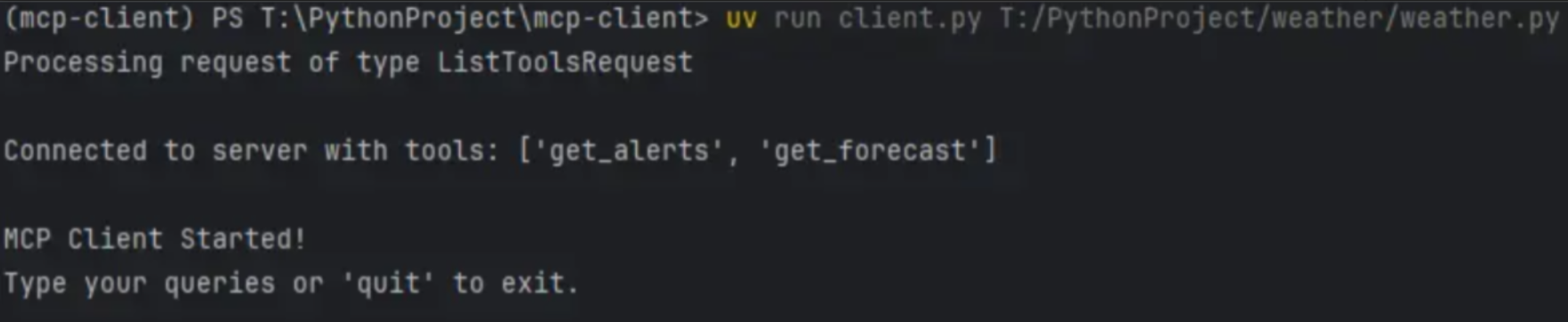
接着,我们就可以在 Query 输入问题了。
至此,我们的第一个 MCP 服务端和客户端编写完成。